















































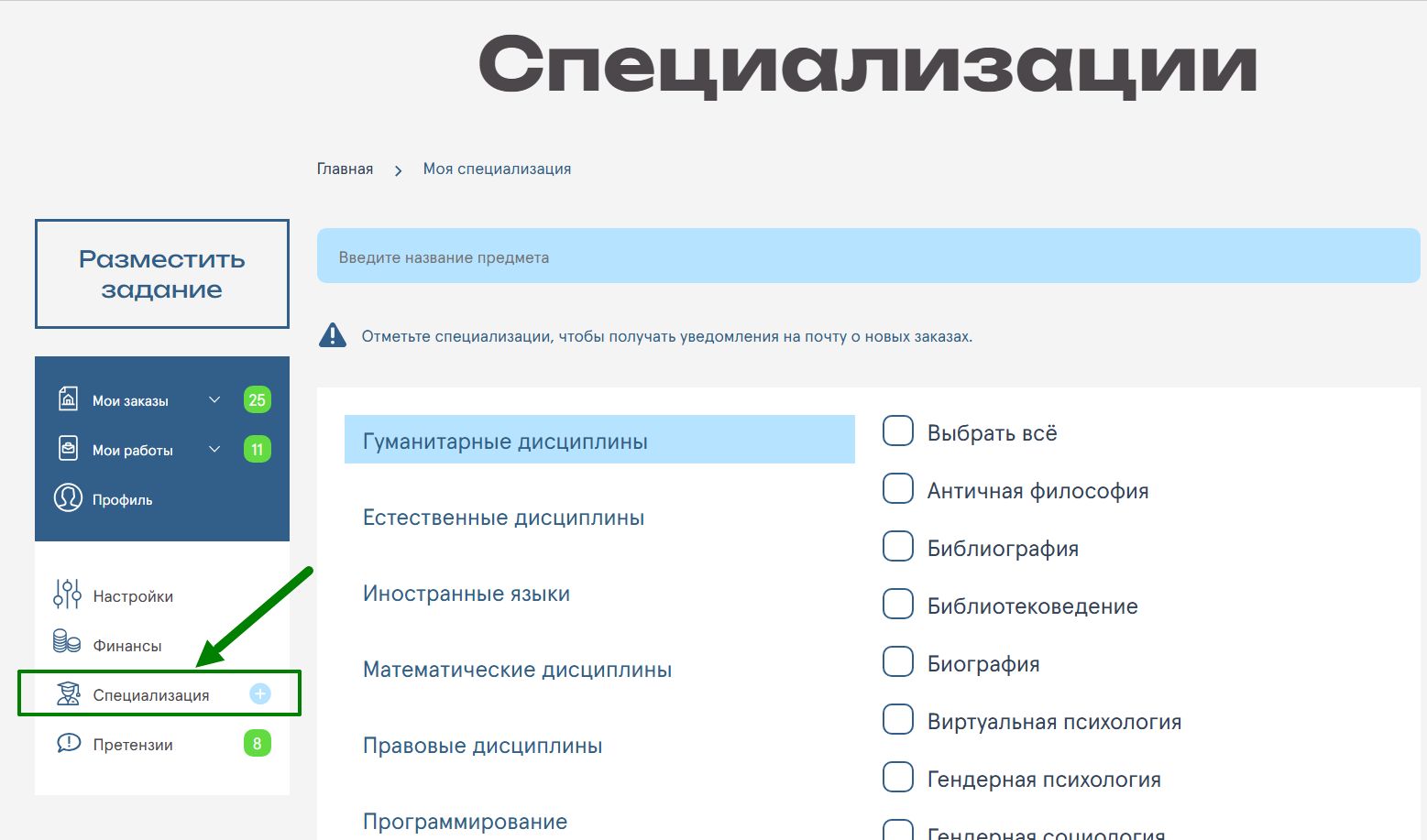
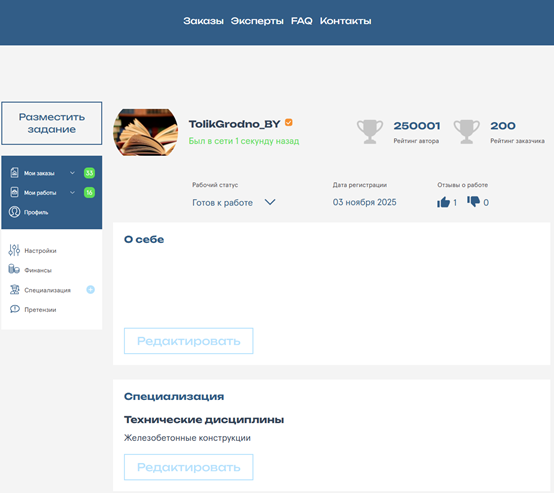
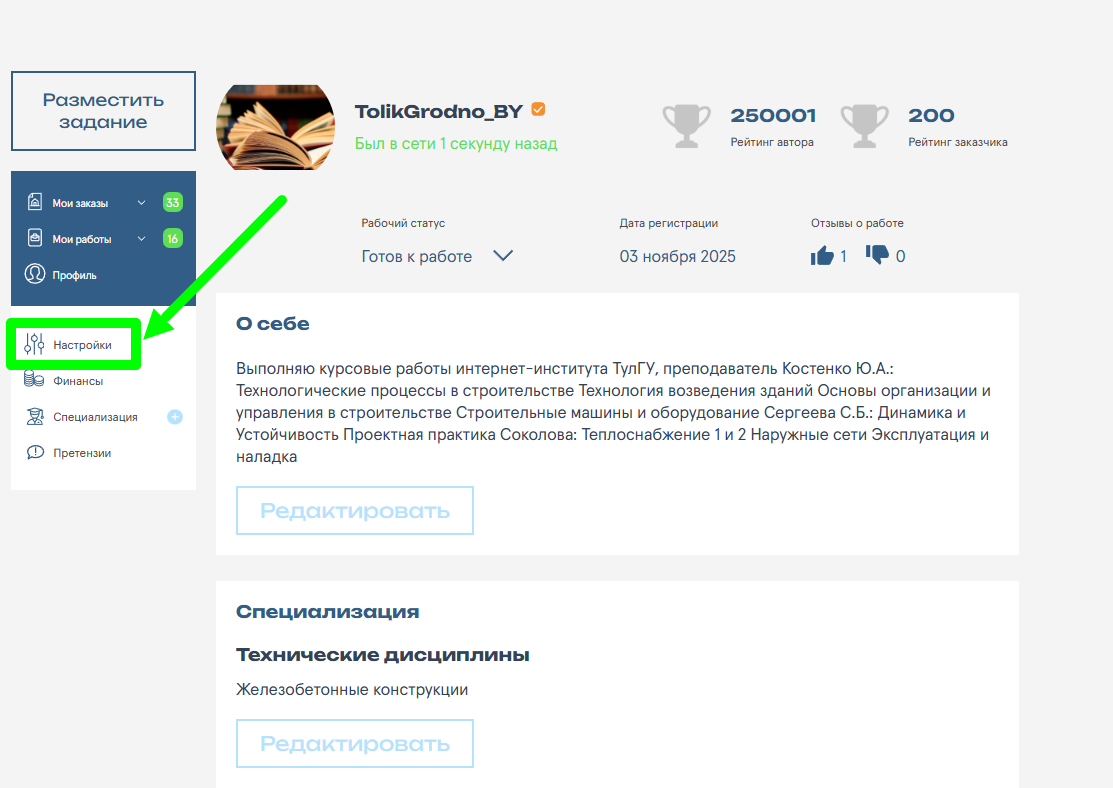
Для того чтобы начать работу в качестве эксперта, в разделе “Специализация” необходимо выбрать специализации и типы работ которые вы готовы выполнять. Перейти в раздел можно через меню слева, либо на странице пользователя.
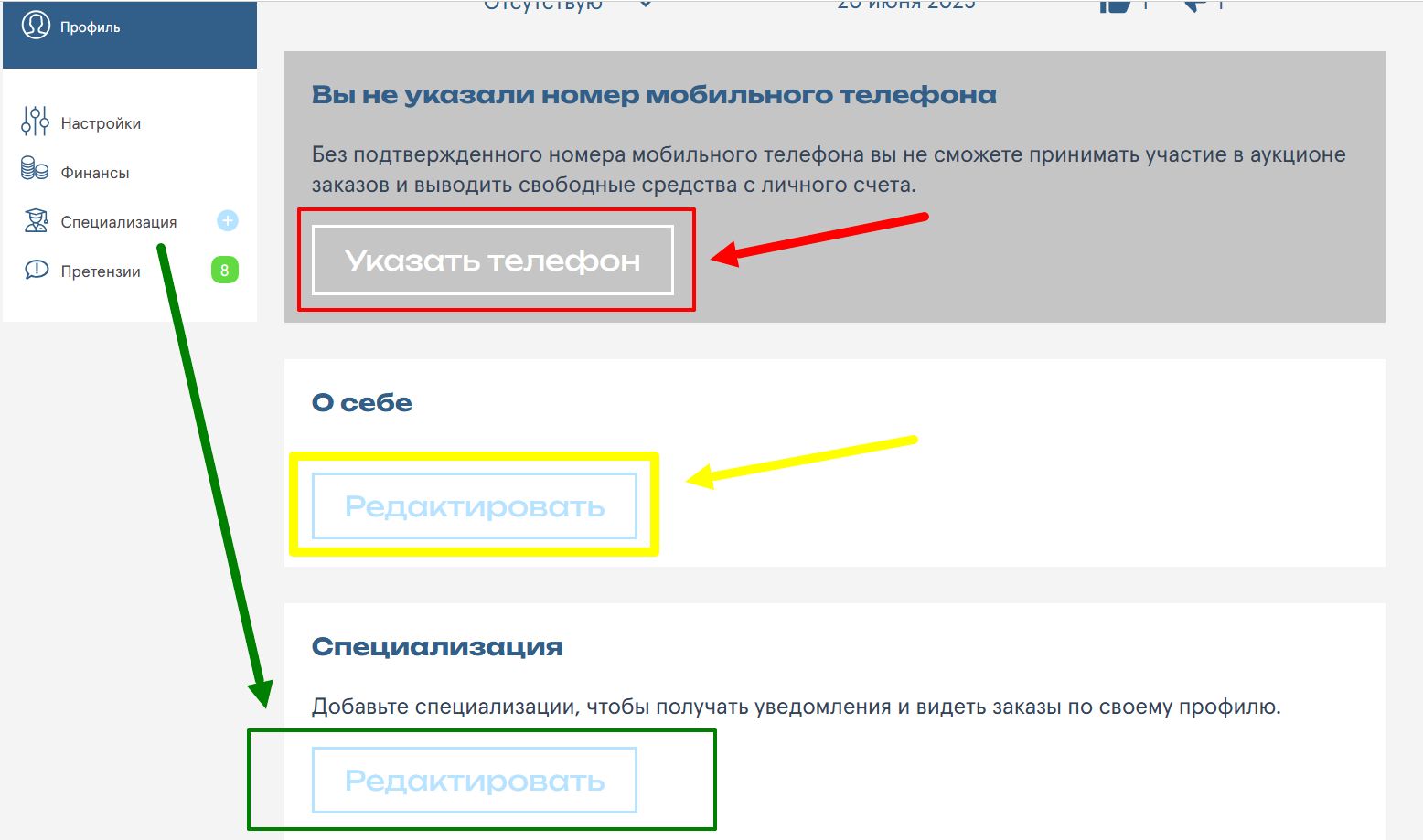
На странице пользователя нужно указать номер телефона. Важно измените аватар, имя пользователя и заполните информацию о себе, чтобы повысить доверие заказчиков
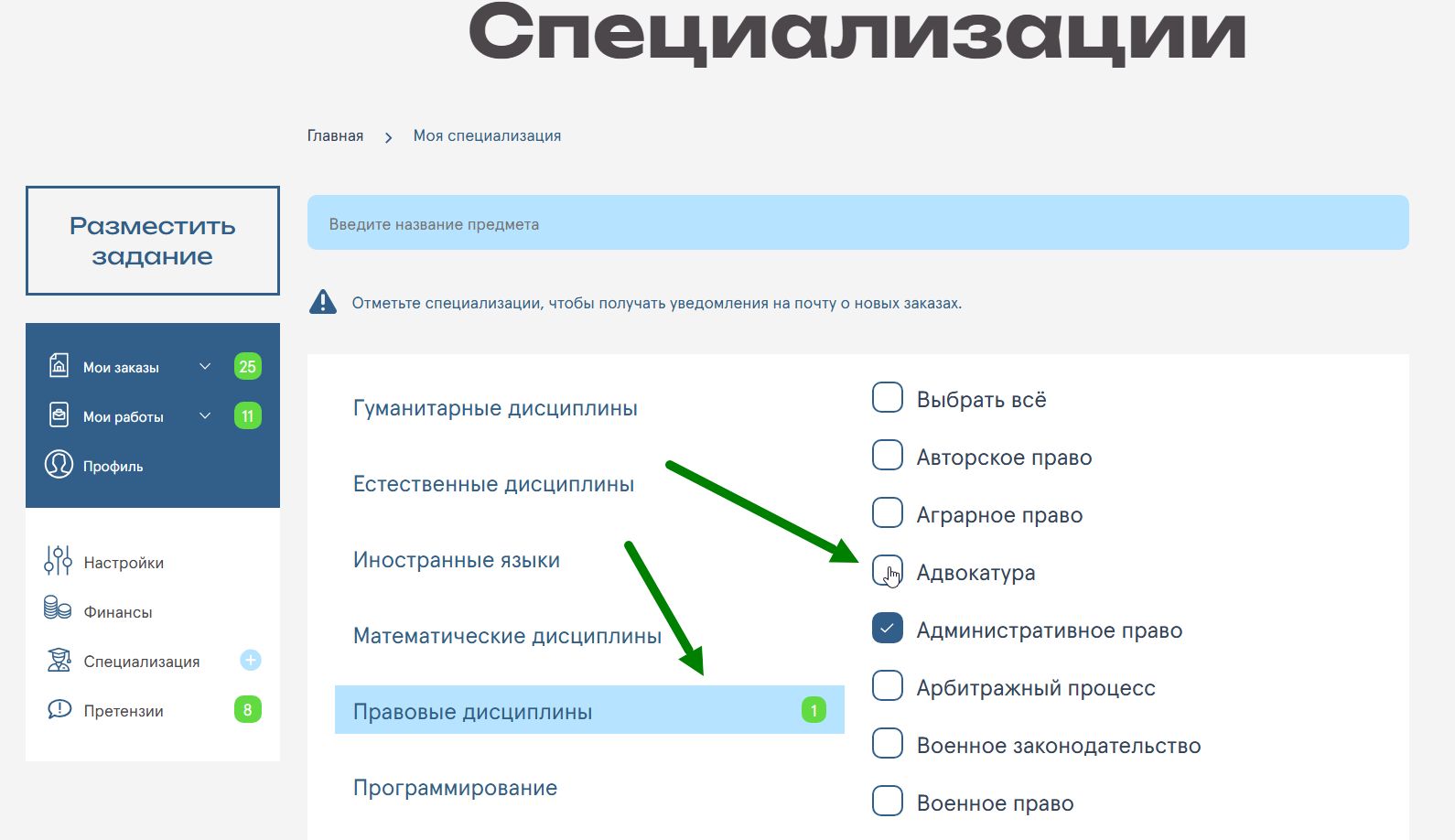
После выбрать дисциплины в которых вы хотите работать
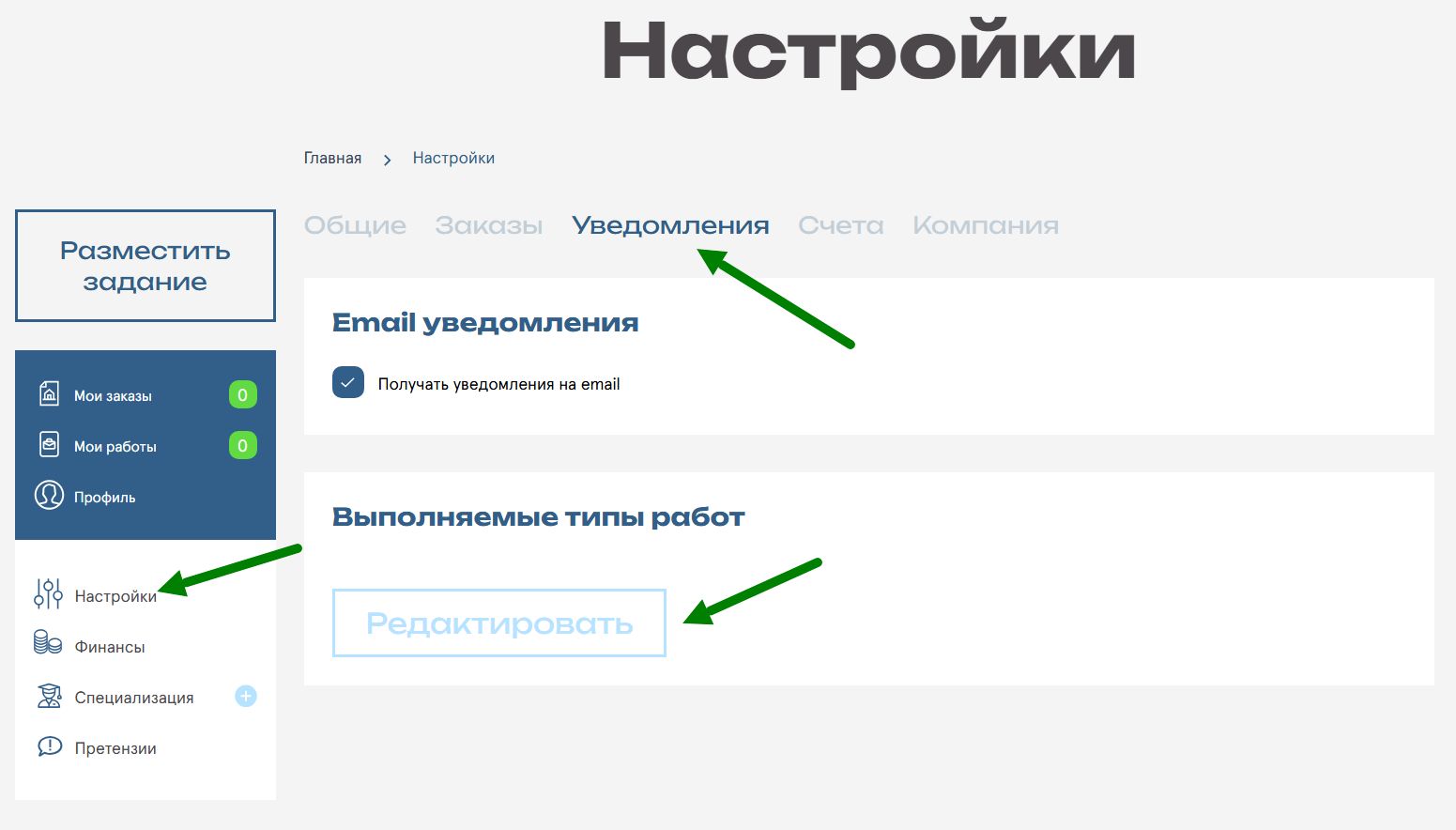
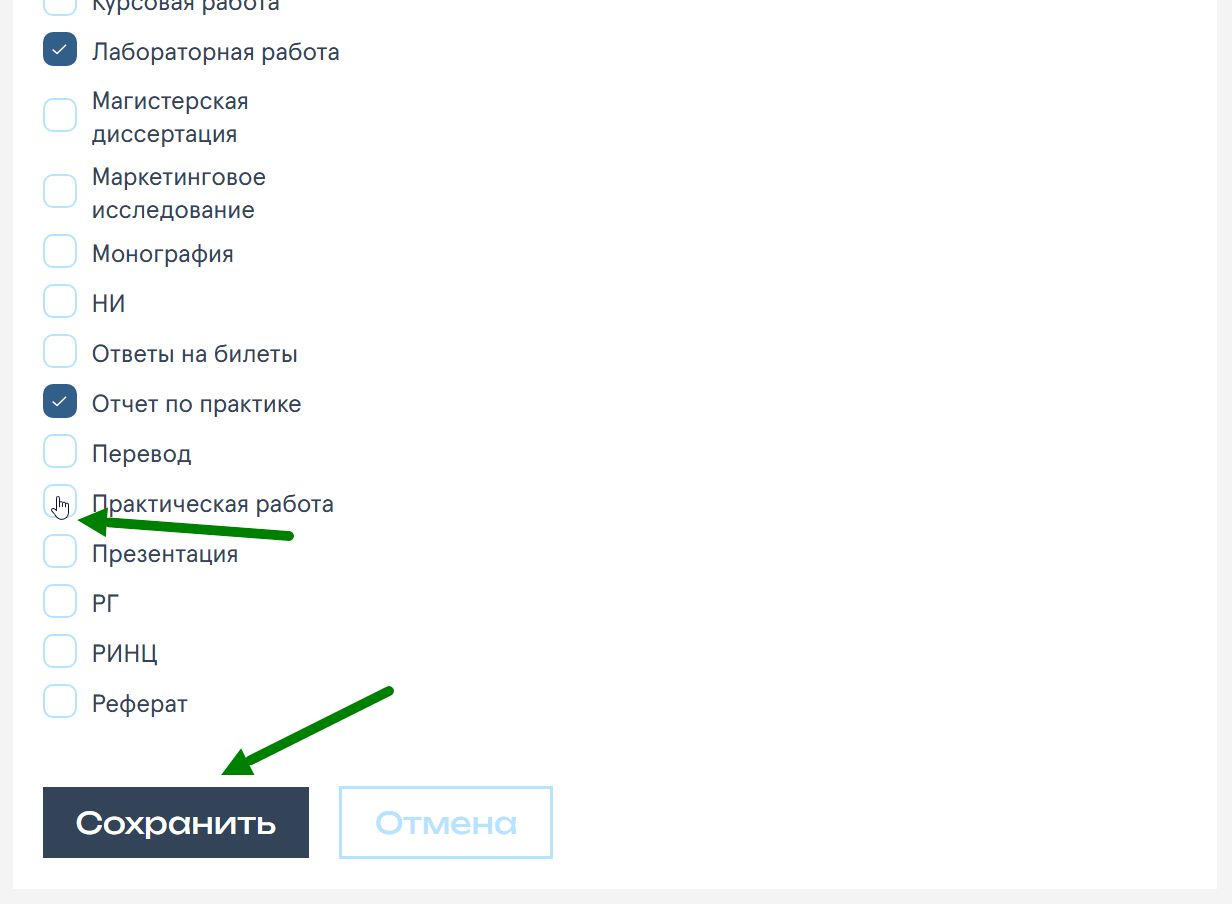
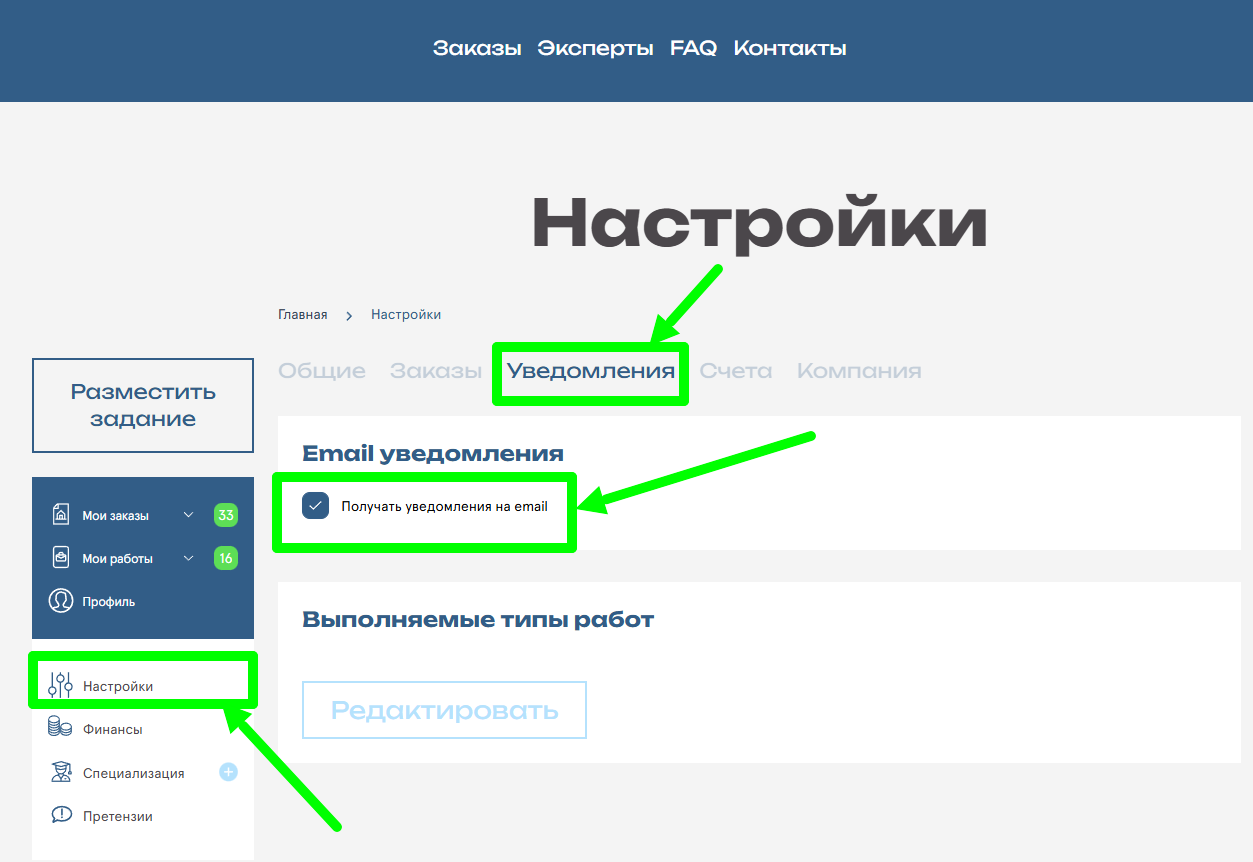
Для выбора выполняемых типов работ, перейдите в раздел “Настройки” и во вкладке “Уведомления” в блоке “Выполняемые типы работ” нажмите на кнопку “Редактировать”
После выбрать типы работ и нажать на кнопку “Сохранить”
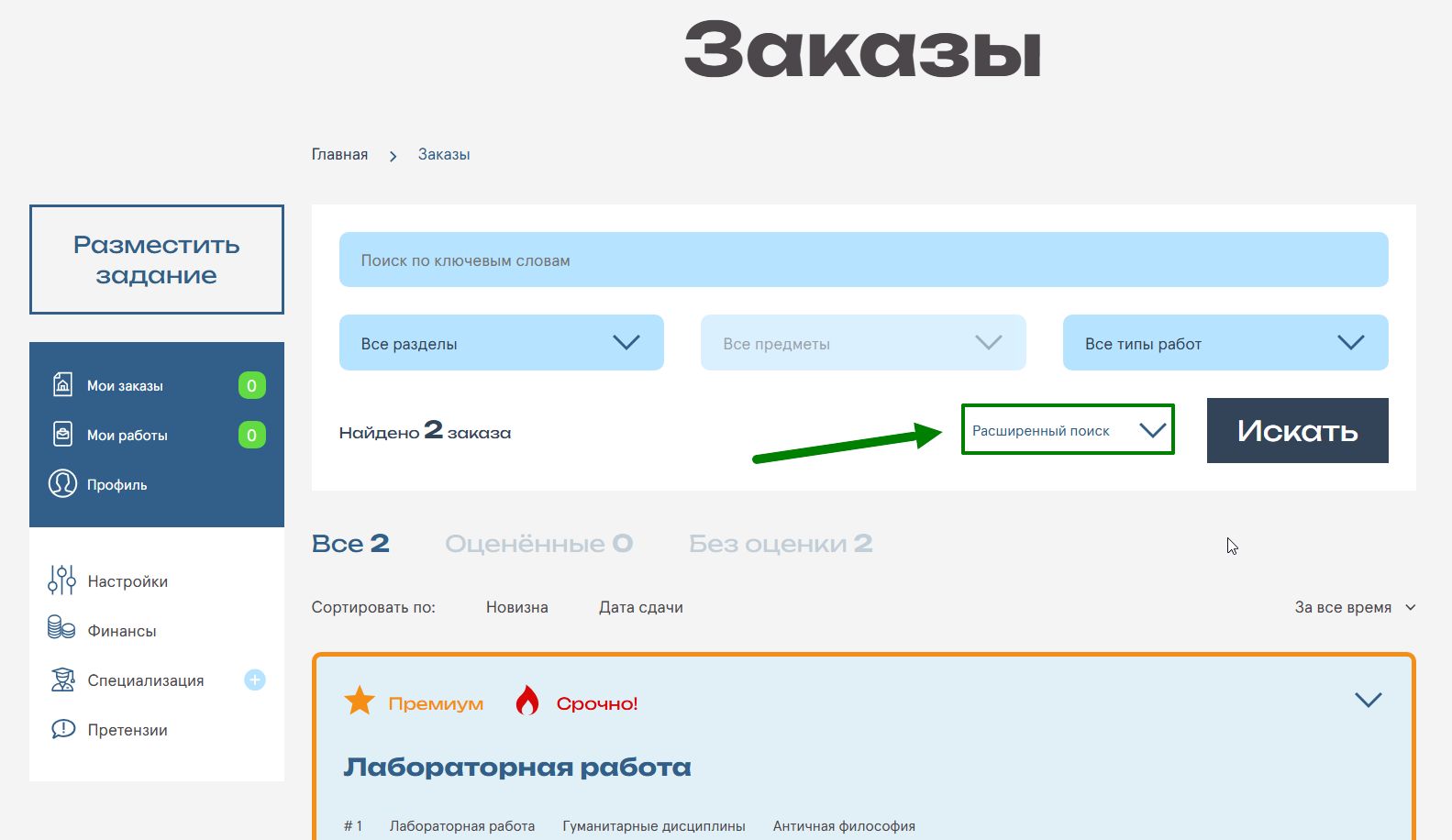
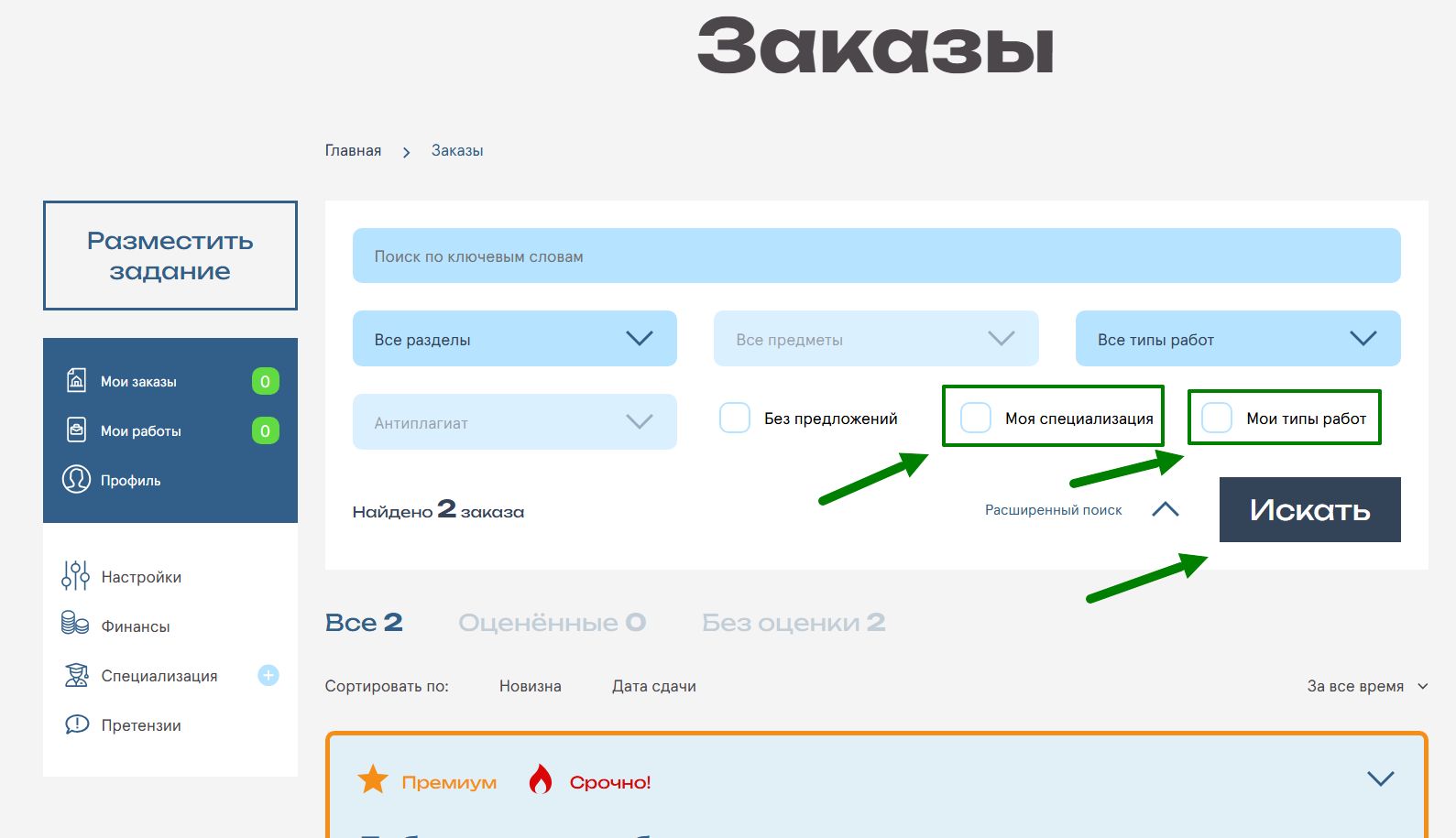
Для поиска работ перейдите в раздел “Заказы”, который находится в верхней панели слева. Нажмите на кнопку “Расширенный поиск”, поставьте галочки на пунктах “Моя специализация” и “Мои типы работ”, после чего нажмите на кнопку “Искать”.
Заказы будут отсортированы только по указанным вами типам работ и специализациями. Выберите заказ который вас заинтересовал и нажмите на его название. Ознакомьтесь с описанием и приложенными файлами. На странице работы найдите раздел “Мое предложение”, напишите комментарий, установите желаемую ставку за выполнение работы и размер предоплаты.
Комиссия сервиса взимается за оказание услуг, обеспечение безопасности и выполнение сделок, а также за поддержку стабильной работы серверов и системы. Размер комиссии определяется индивидуально для каждого пользователя и предоставляется соответствующим образом.
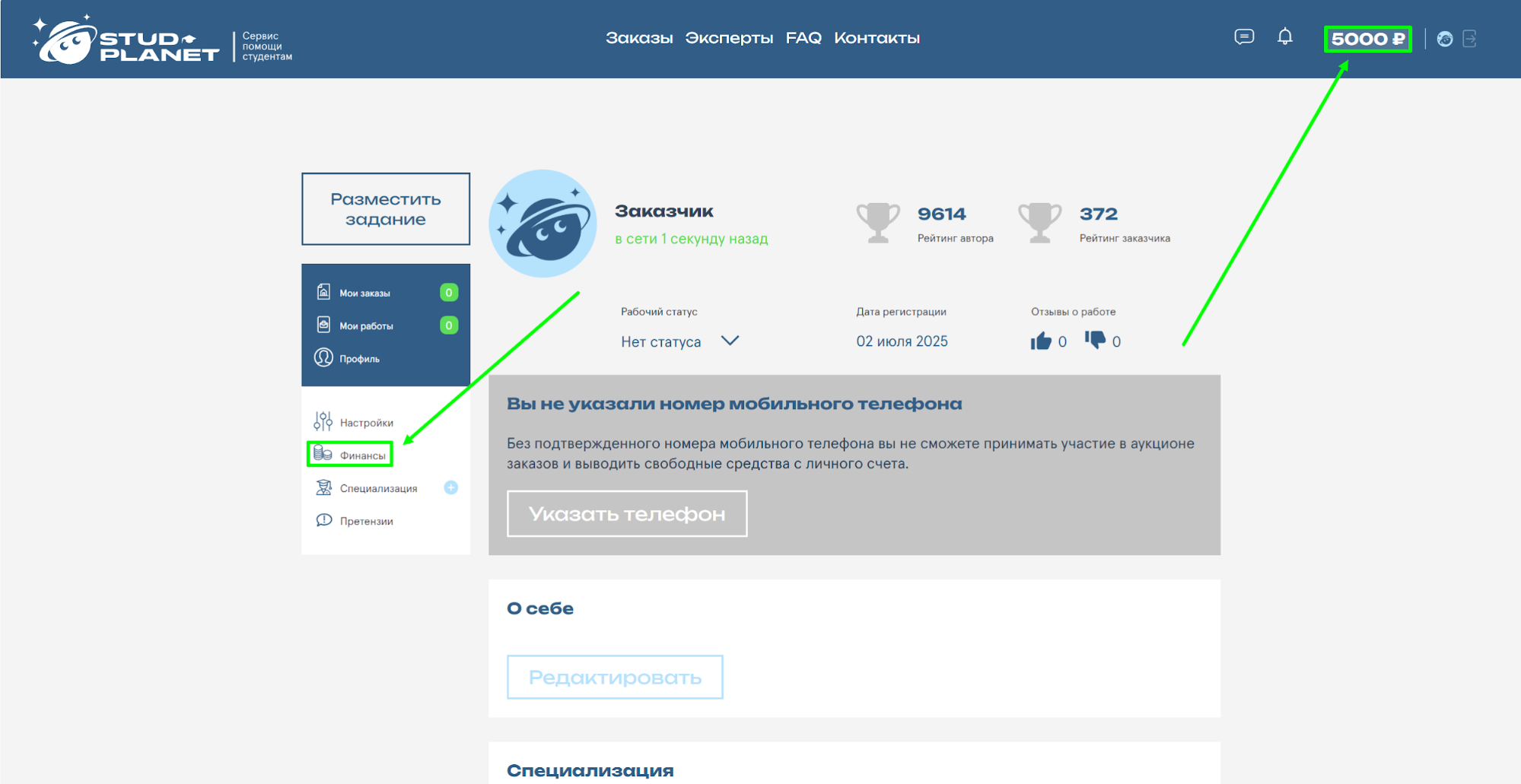
Для того чтобы пополнить счет, вам необходимо в меню слева выбрать пункт «Финансы». Также попасть на эту страницу можно, нажав на значок «₽» с суммой.
На открывшейся странице нажмите на кнопку «Пополнить».
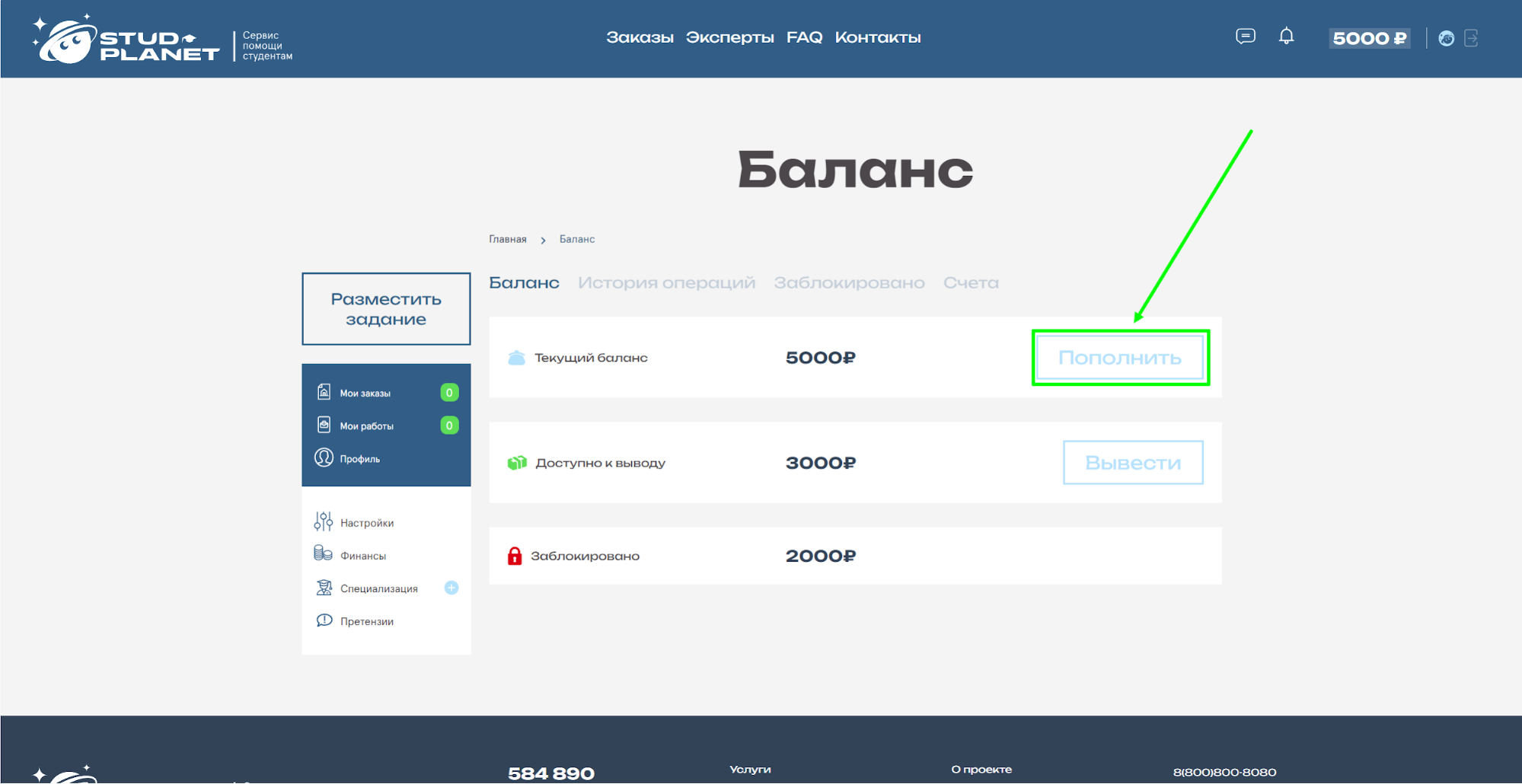
Выберите из предложенного списка платежных систем удобный способ пополнения и укажите сумму. Далее следуйте подсказкам системы.
Для того чтобы вывести средства, вам необходимо в меню слева выбрать пункт «Финансы». Также попасть на эту страницу можно, нажав на значок «₽» с суммой в верхней панели.
На открывшейся странице нажмите на кнопку «Вывести».
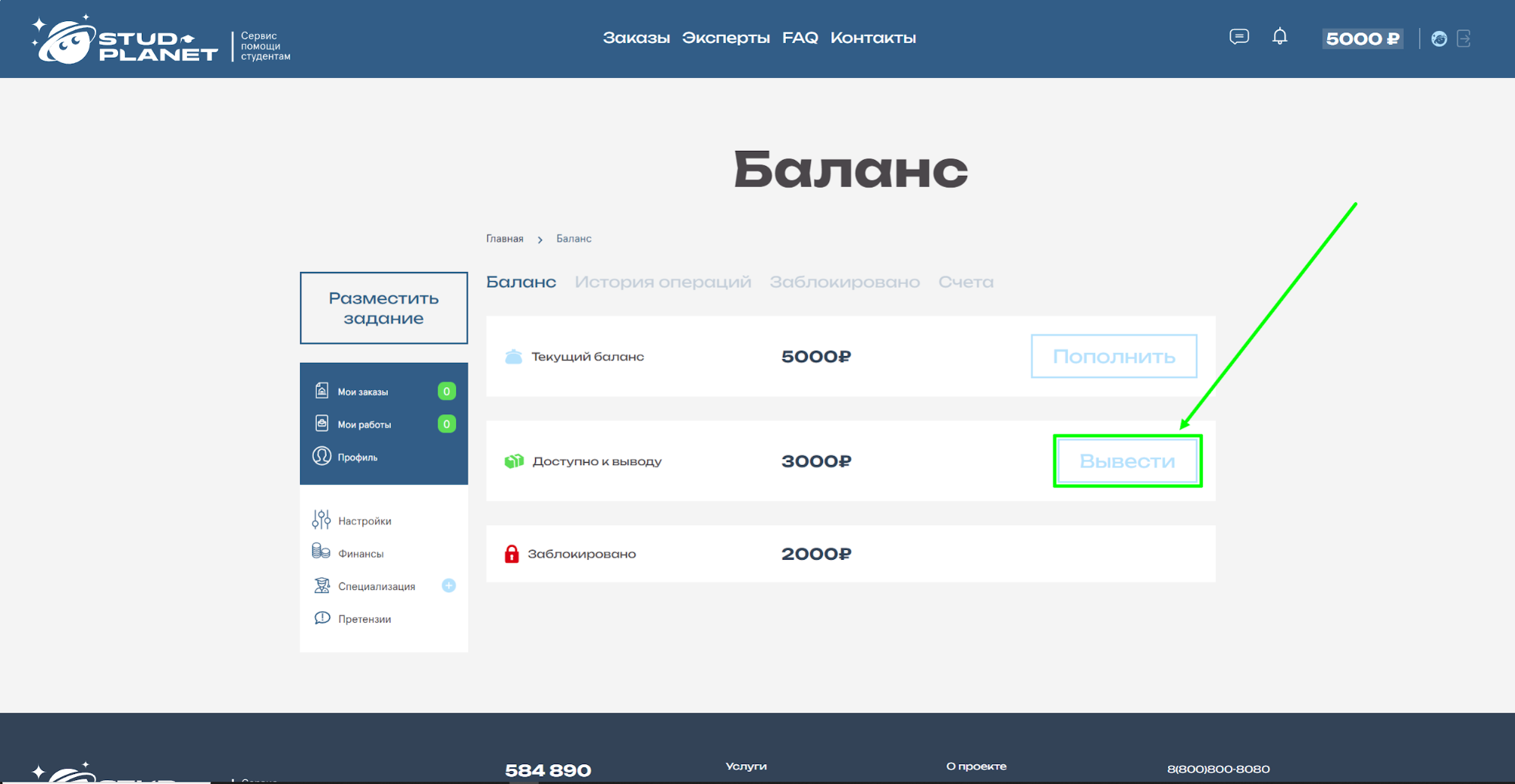
Выберите из предложенного списка платежных систем удобный способ вывода и укажите сумму. Далее следуйте подсказкам системы.
Для того чтобы добавить платежный счет, вам необходимо выбрать в меню слева «Настройки».
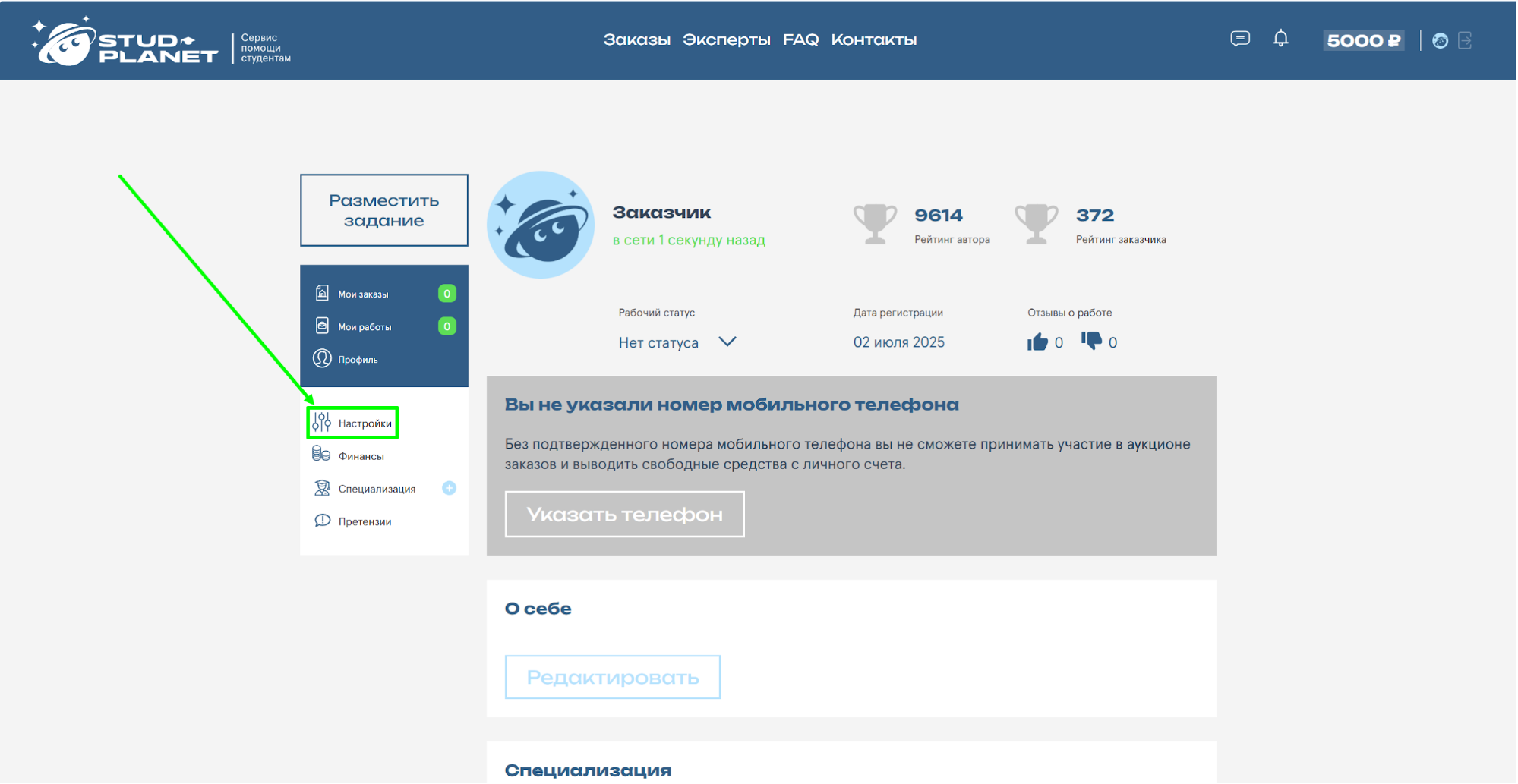
Выбрать пункт «Счета».
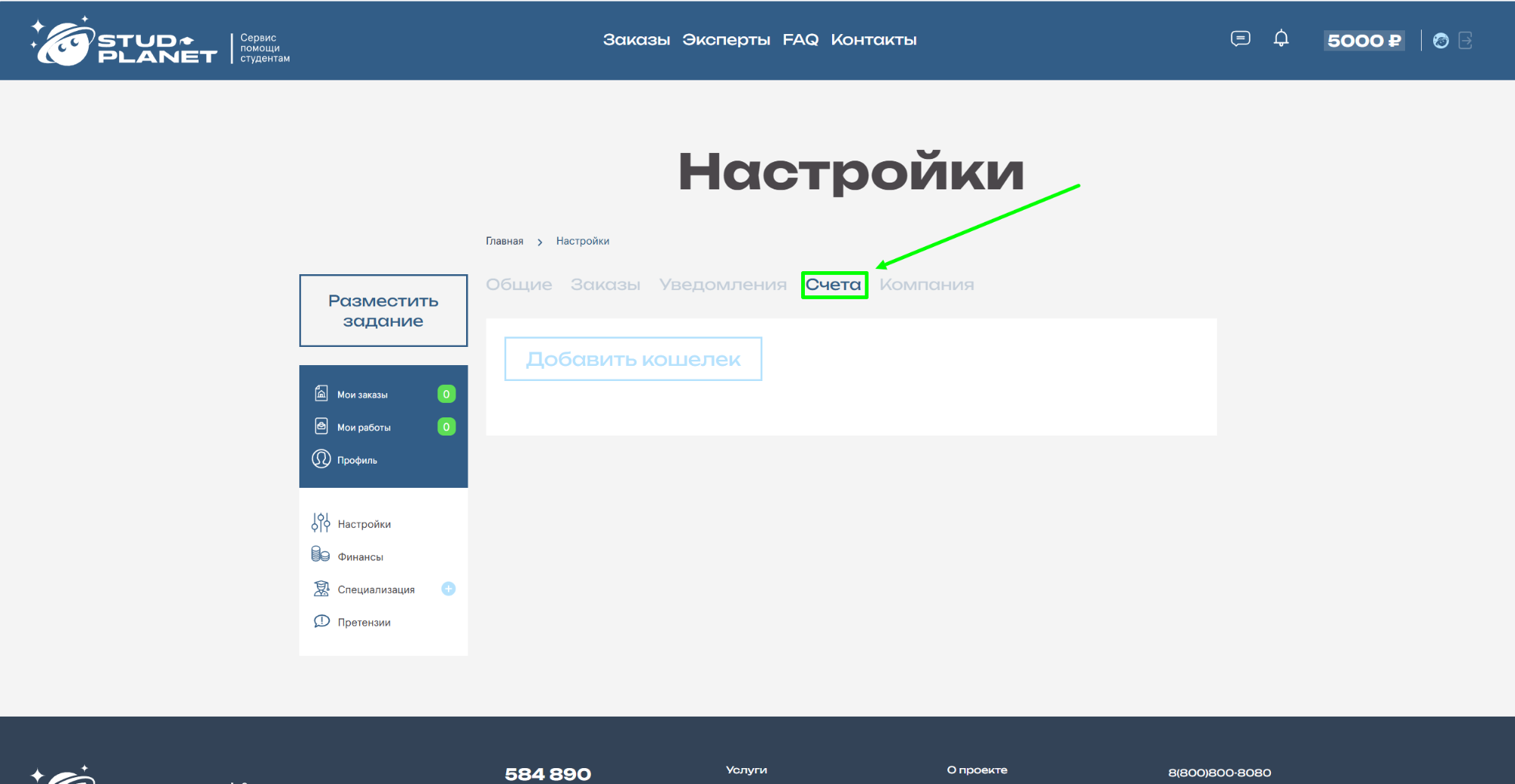
Нажмите на кнопку “Добавить кошелек”. Далее следуйте подсказкам системы.
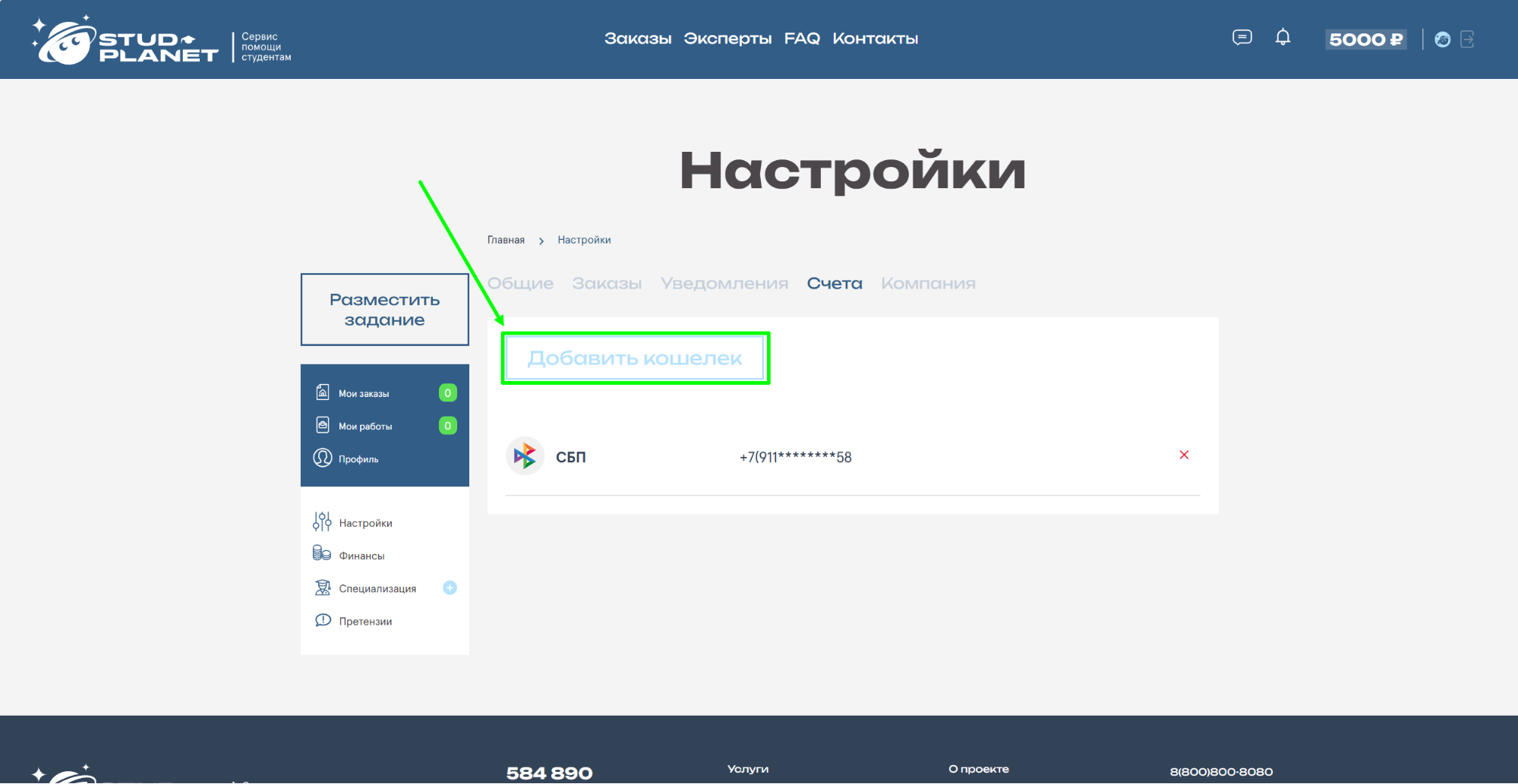
Чтобы удалить платежный счет нажмите на кнопку « »
»
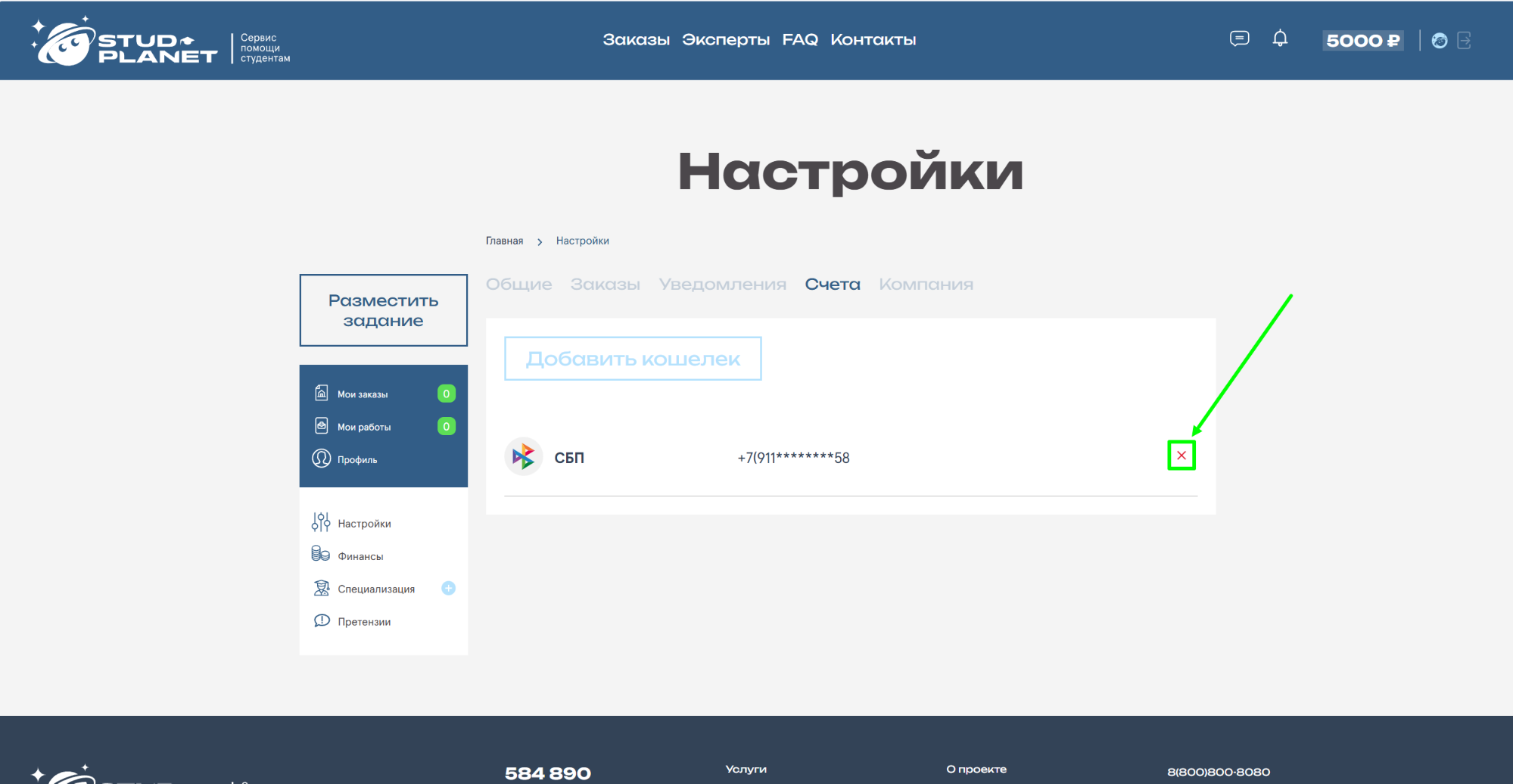
Для того чтобы узнать срок разблокировки средств по заказу, вам необходимо в меню слева выбрать пункт «Финансы». Также попасть на эту страницу можно, нажав на значок «₽» с суммой в верхней панели.
На открывшейся странице перейдите во вкладку «Заблокировано». На этой странице отображается список заблокированных и удерживаемых средств по заказам, а также дата и время их разблокировки.
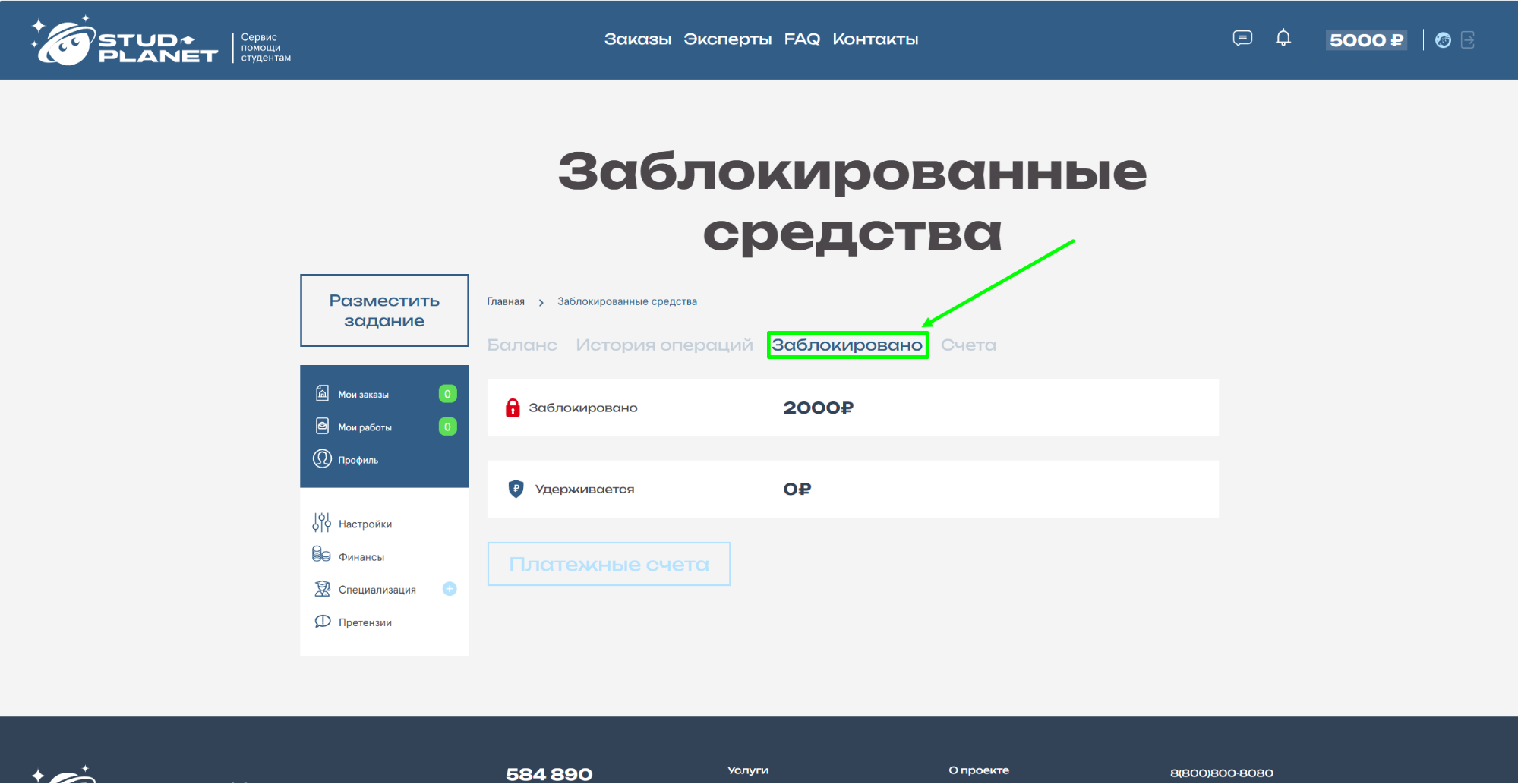
Для того чтобы узнать историю финансовых операций по заказу, вам необходимо в меню слева выбрать пункт «Финансы». Также попасть на эту страницу можно, нажав на значок «₽» с суммой в верхней панели.
На открывшейся странице перейдите во вкладку «История операций», на ней будет отображена информация о движениях денежных средств.
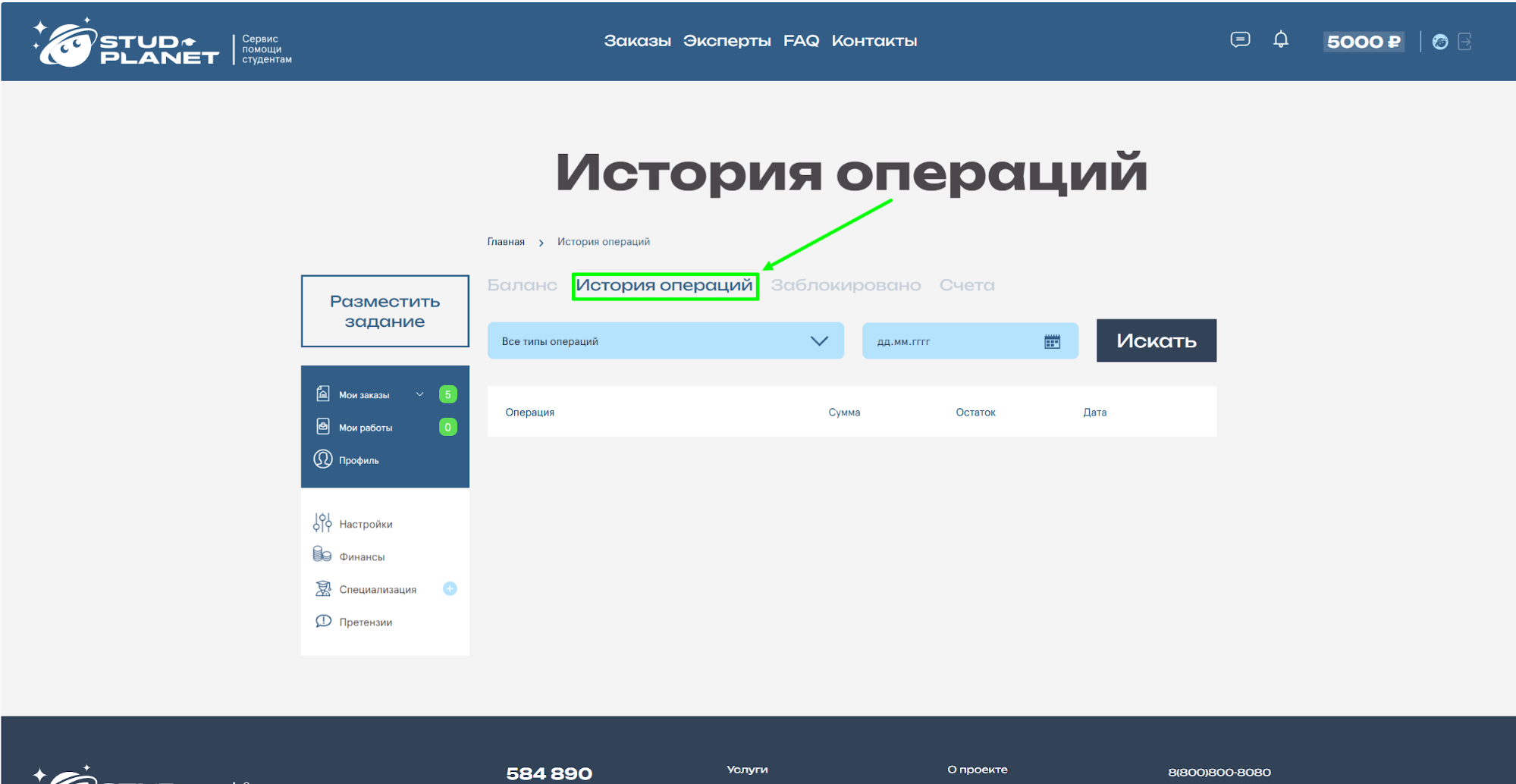
- На верхней панели размещены такие разделы, как:
- Заказы – страница, на которой отображены все открытые заказы;
- Эксперты – страница, на которой отображены все зарегистрированные эксперты;
- FAQ – страница с часто задаваемыми вопросами.
- Контакты – контактные данные для связи.
Далее расположены кнопки быстрого доступа:
(Сообщения) – страница для обмена личными сообщениями между пользователями.

(События) – страница, на которой отображены новые события по всем заказам.
(Баланс) – страница, на которой отображена подробная информация о финансах.
(Профиль) – ваша личная страница на сервисе.

(Кнопка выхода из профиля)

На странице профиля вы можете видеть основную информацию о себе.
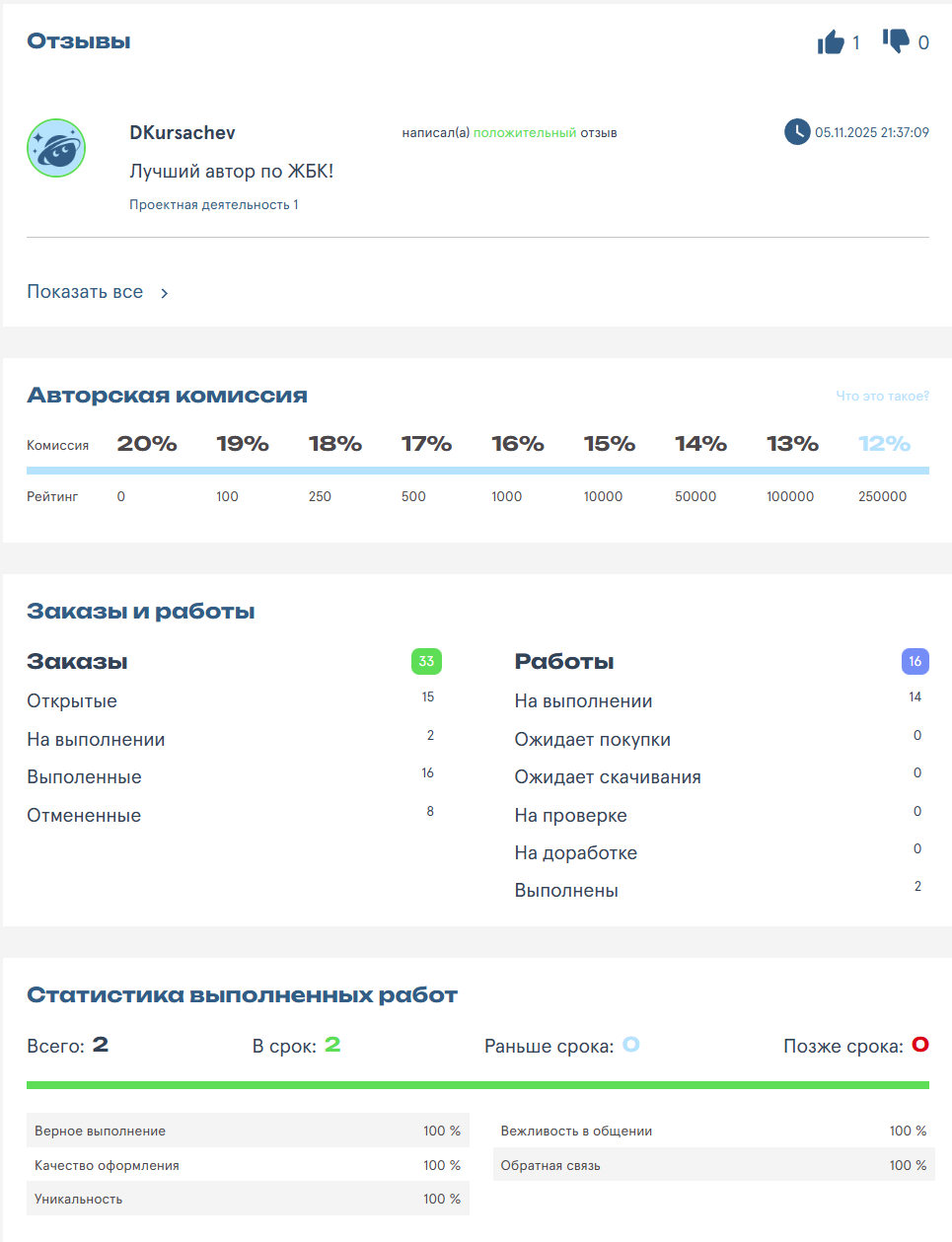
Также показана информация о всех ваших заказах и работах, принятых на выполнение, а также статистика по выполненным заказам.
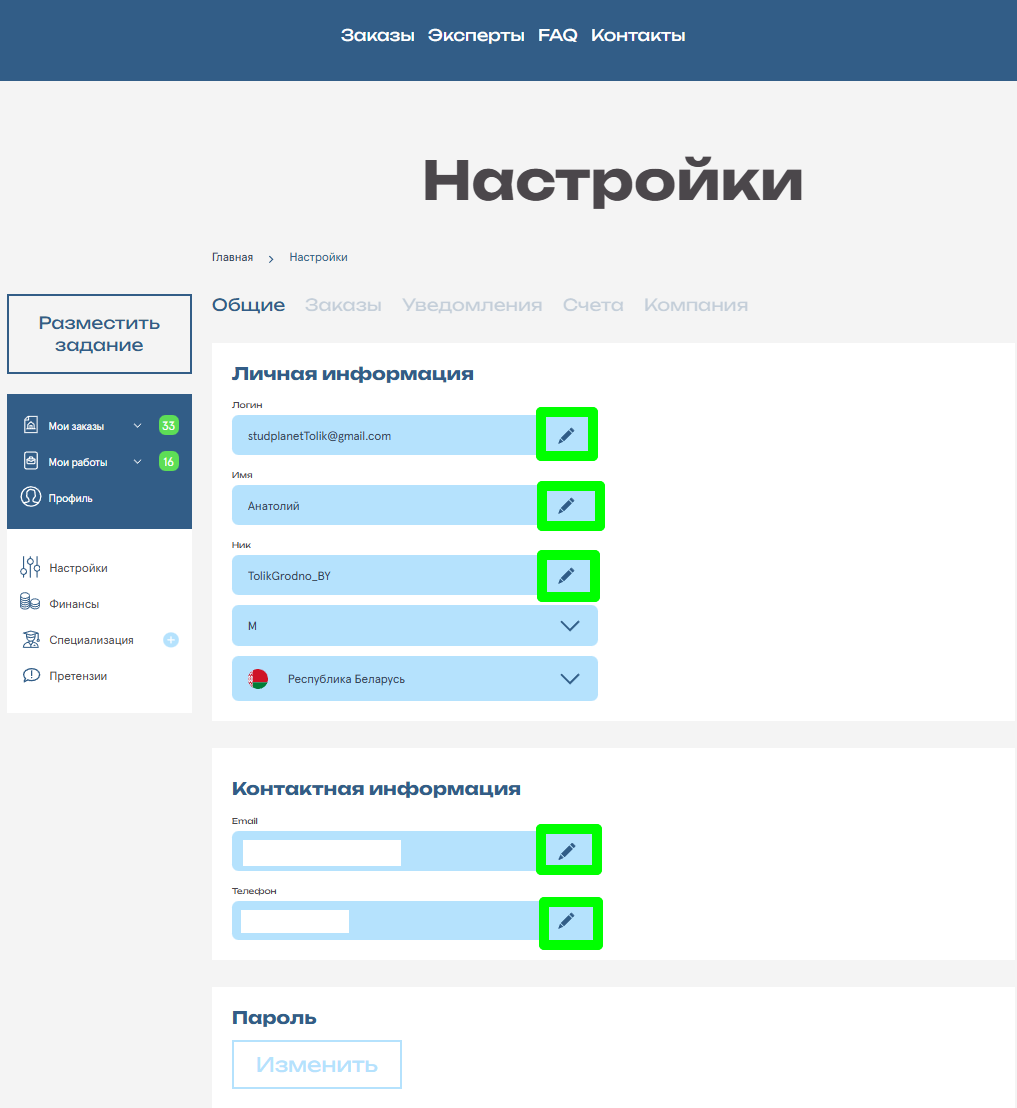
Для того чтобы изменить пароль, e-mail или телефон, в меню слева выберите пункт «Настройки». В блоке «Личная информация» нажмите на значок карандаша для изменения данных. Далее следуйте подсказкам системы.
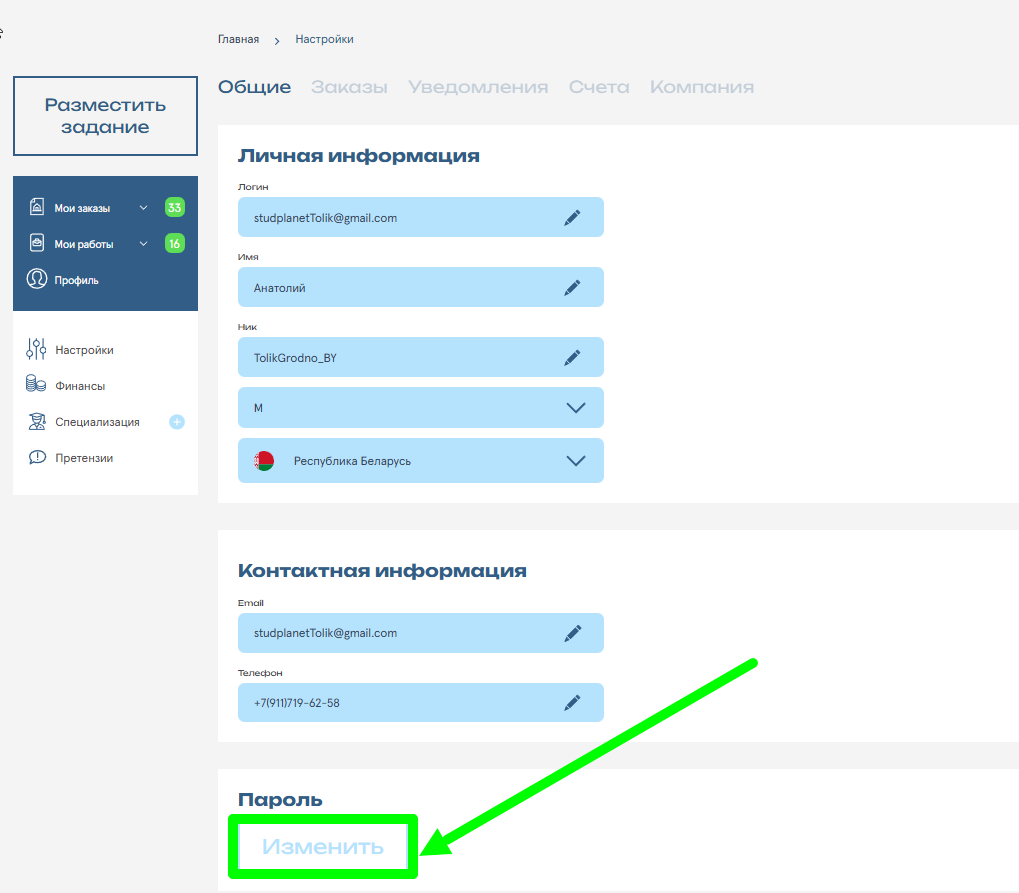
Для изменения пароля введите текущий и новый пароли в соответствующие поля. Нажмите кнопку «Изменить» и следуйте подсказкам системы.
Для настройки e-mail уведомлений в меню слева выберите пункт «Настройки», на открывшейся странице перейдите во вкладку «Уведомления», и отметьте требуемый пункт галочкой.
Любые типы файлов кроме исполняемых.
Для уменьшения авторской комиссии необходимо приступить к выполнению заказов на проекте. Комиссия будет снижена с 20% до 12% в зависимости от очков рейтинга.

Рейтинг исполнителя начисляется пропорционально заработанной сумме за выполнение работ. Рейтинг заказчика начисляется пропорционально оплаченной сумме за заказ. 1 единица рейтинга равна 100 заработанным или потраченным рублям. Начисление баллов рейтинга происходит после разблокировки средств по заказу.
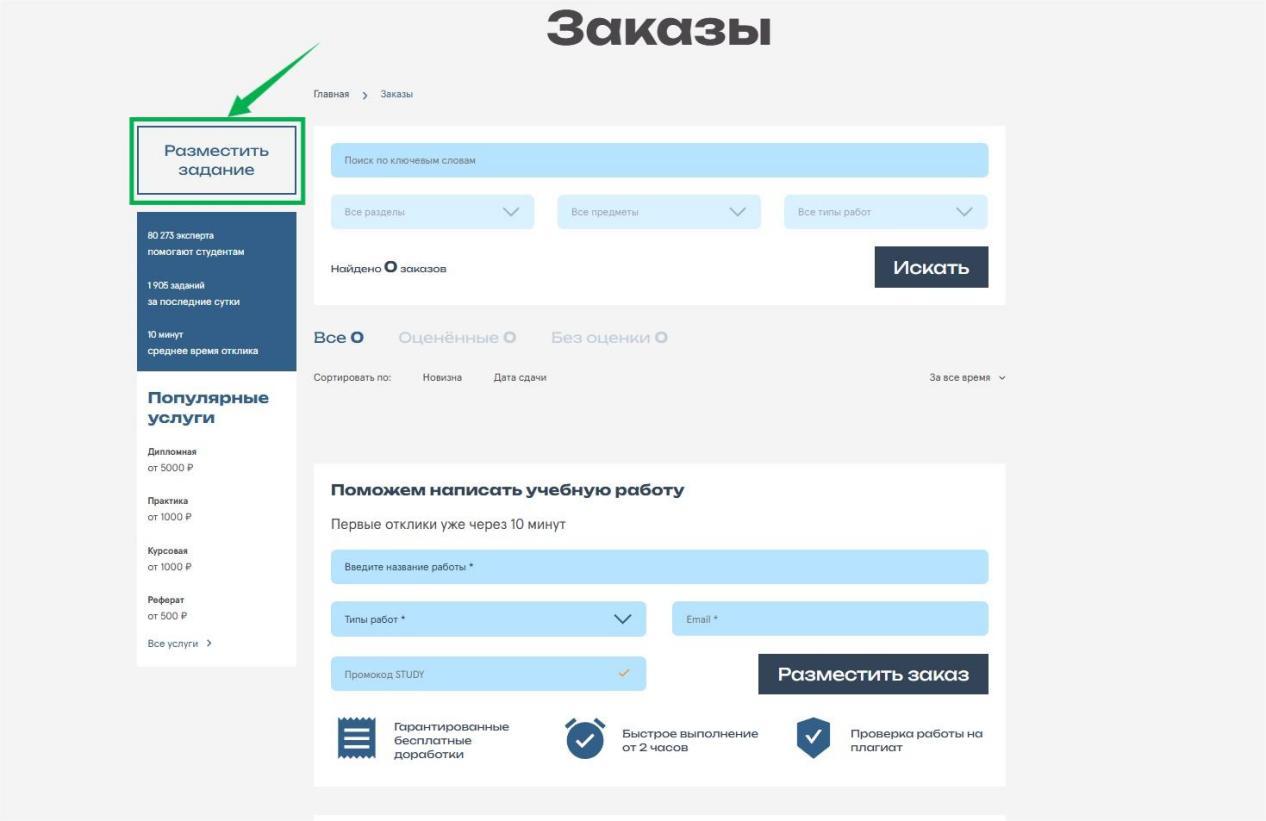
Для оформления заказа кликните по кнопке «Разместить задание» на Главной странице сайта.
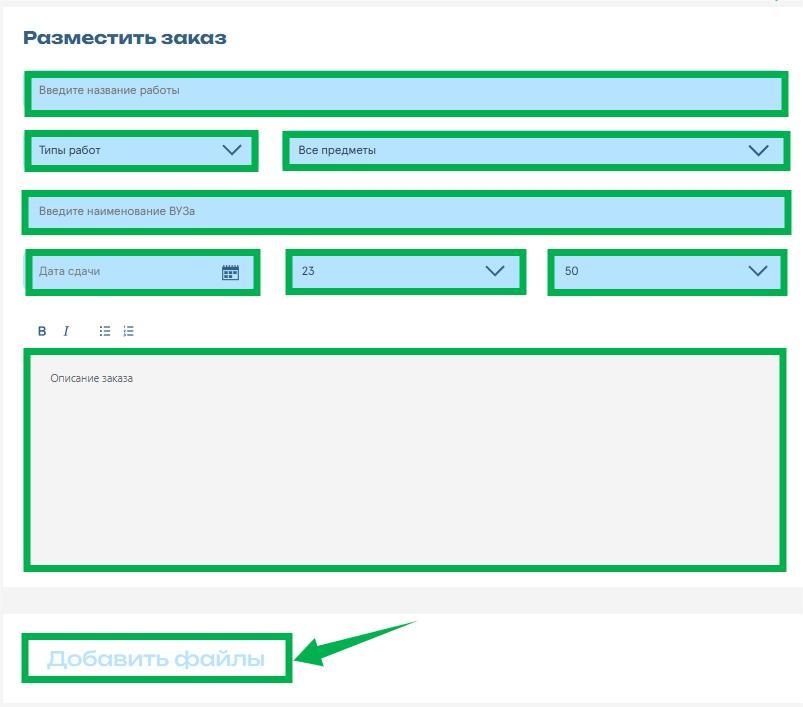
На странице оформления задания заполните следующие поля: название работы, тип работы, из всплывающего списка выберите предмет, укажите дату и время сдачи, а также описание задания.
С помощью кнопки «Добавить файлы» вы можете загрузить образцы работ или черновики, методические указания и т.д.
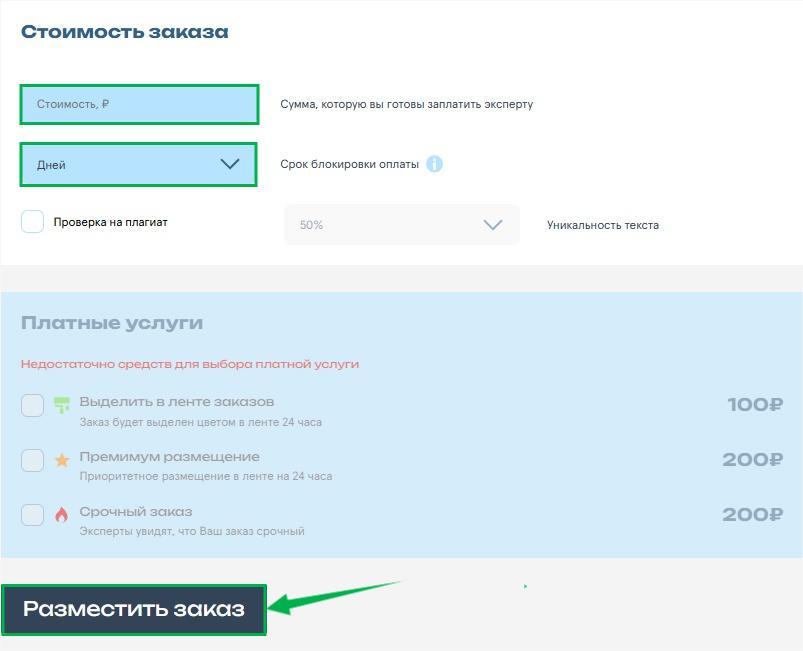
Срок блокировки оплаты – период времени, в течении которого исполнитель не сможет воспользоваться полученными средствами. Данный период времени может составлять от 5 до 30 дней в зависимости от выбора. Срок блокировки по умолчанию составляет 10 дней. Блокировка снимается по истечении срока либо после подтверждения заказчиком выполнения заказа. Срок блокировки исчисляется с момента скачивания файла заказчиком готовой работы.
По надобности указывается минимальный процент оригинальности, а также можно выбрать систему проверки уникальности, либо указать вручную в описании заказа.
Нажатие кнопки «Разместить заказ» подтвердит размещение заказа.
В меню слева находится раздел «Мои заказы», в котором отображены все ваши заказы, упорядоченные по статусам. Нажмите на него, чтобы перейти к списку.
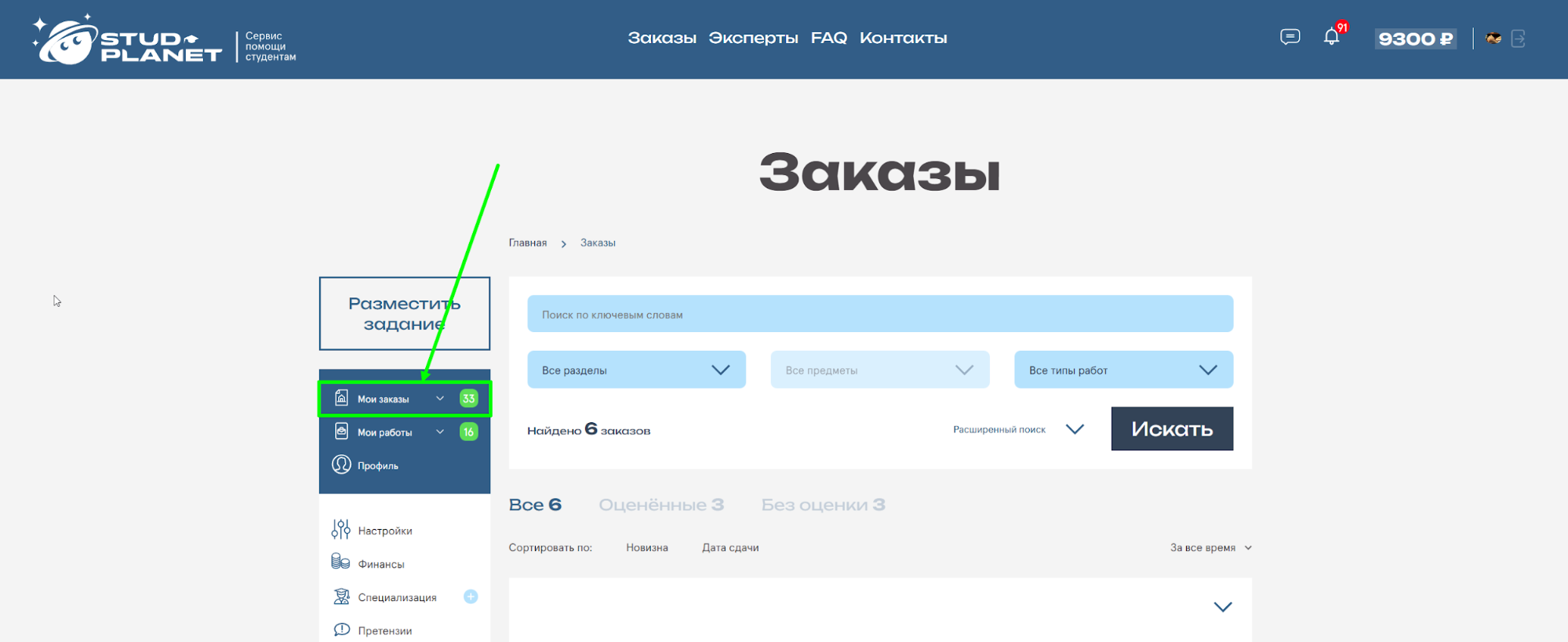
Чтобы перейти к нужному заказу нажмите на его название.
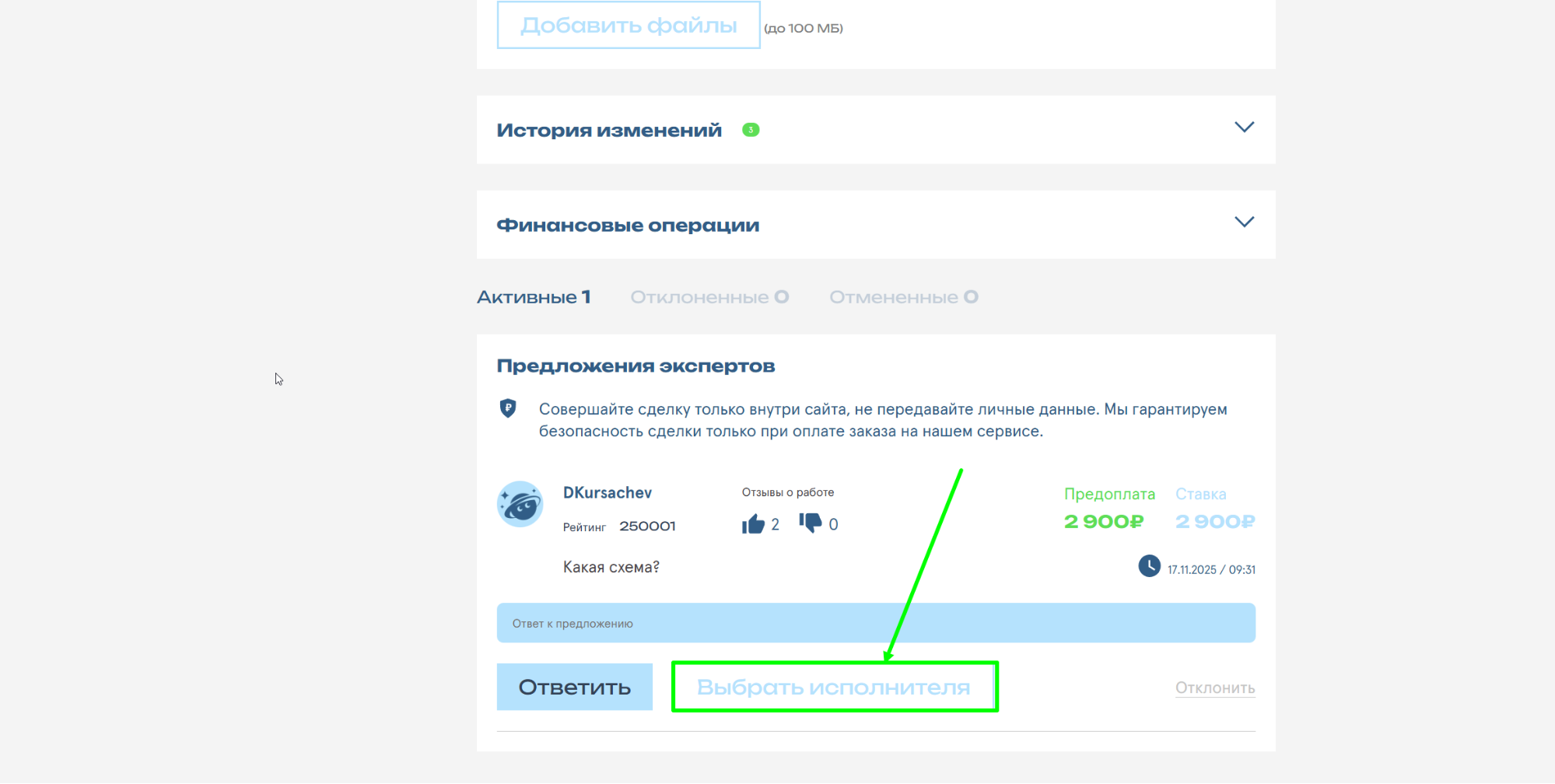
Для выбора исполнителя необходимо перейти на страницу заказа, нажав на его название. На странице заказа эксперты оставляют предложения с указанием стоимости, за которую они готовы выполнить работу. Чтобы выбрать эксперта, нажмите на кнопку «Выбрать исполнителя», которая находится под его комментарием. При выборе эксперта обращайте внимание на его рейтинг и отзывы. Для выбора исполнителя с предоплатой необходимо пополнить счет на указанную сумму. Размер предоплаты указан слева от ставки. После выбора исполнителя статус заказа изменится на «На подтверждении». Как только автор подтвердит начало работы над заказом, он перейдет в статус «На выполнении».
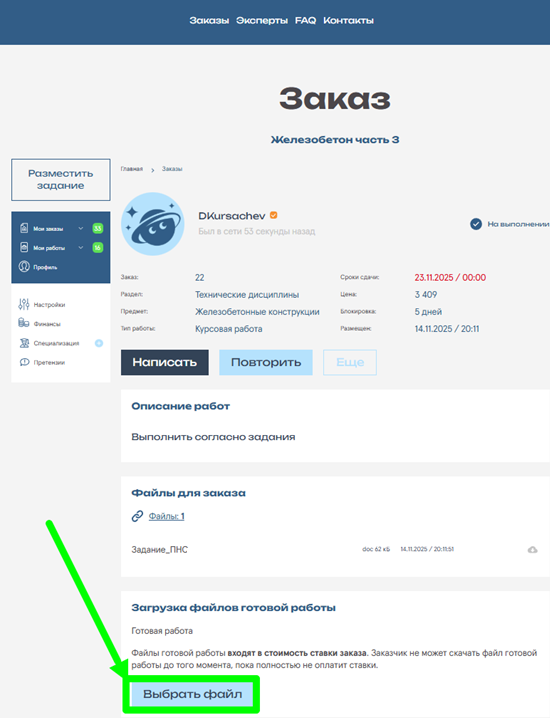
Для того чтобы загрузить файл с готовой работой, вам нужно зайти на страницу заказа и нажать на кнопку «Выбрать файл». В появившемся окне выберите необходимый вариант загрузки файла.
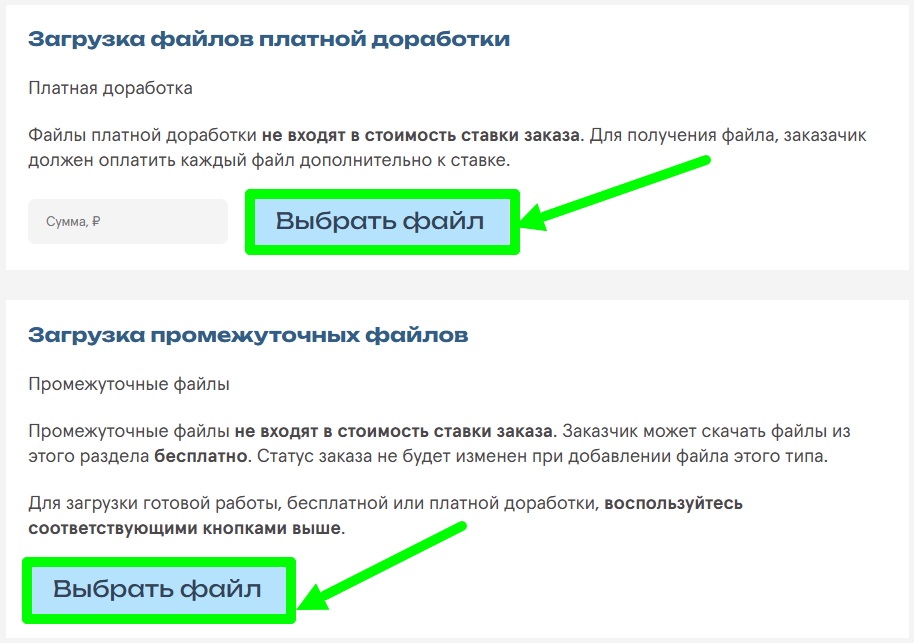
Существует три варианта загрузки файла: «Готовая работа», «Платная доработка» и “Промежуточные файлы”.
Файлы готовой работы входят в стоимость ставки заказа. Заказчик не сможет скачать файл готовой работы до того момента, пока полностью не оплатит сумму ставки.
Файлы платной доработки не входят в стоимость ставки заказа. Для получения файла заказчик должен оплатить каждый файл дополнительно после оплаты ставки.
Промежуточные файлы не входят в стоимость ставки заказа. Заказчик может скачать файлы из этого раздела бесплатно. Статус заказа не будет изменен при добавлении файла этого типа.
В случае, если выполненная экспертом работа не соответствует первоначальным требованиям заказа, ее можно отправить на доработку. Для этого необходимо зайти на страницу заказа и нажать на кнопку «Еще». В выпадающем списке выбрать пункт «Отправить на доработку». Далее требуется добавить замечания на странице заказа и уведомить об этом исполнителя.
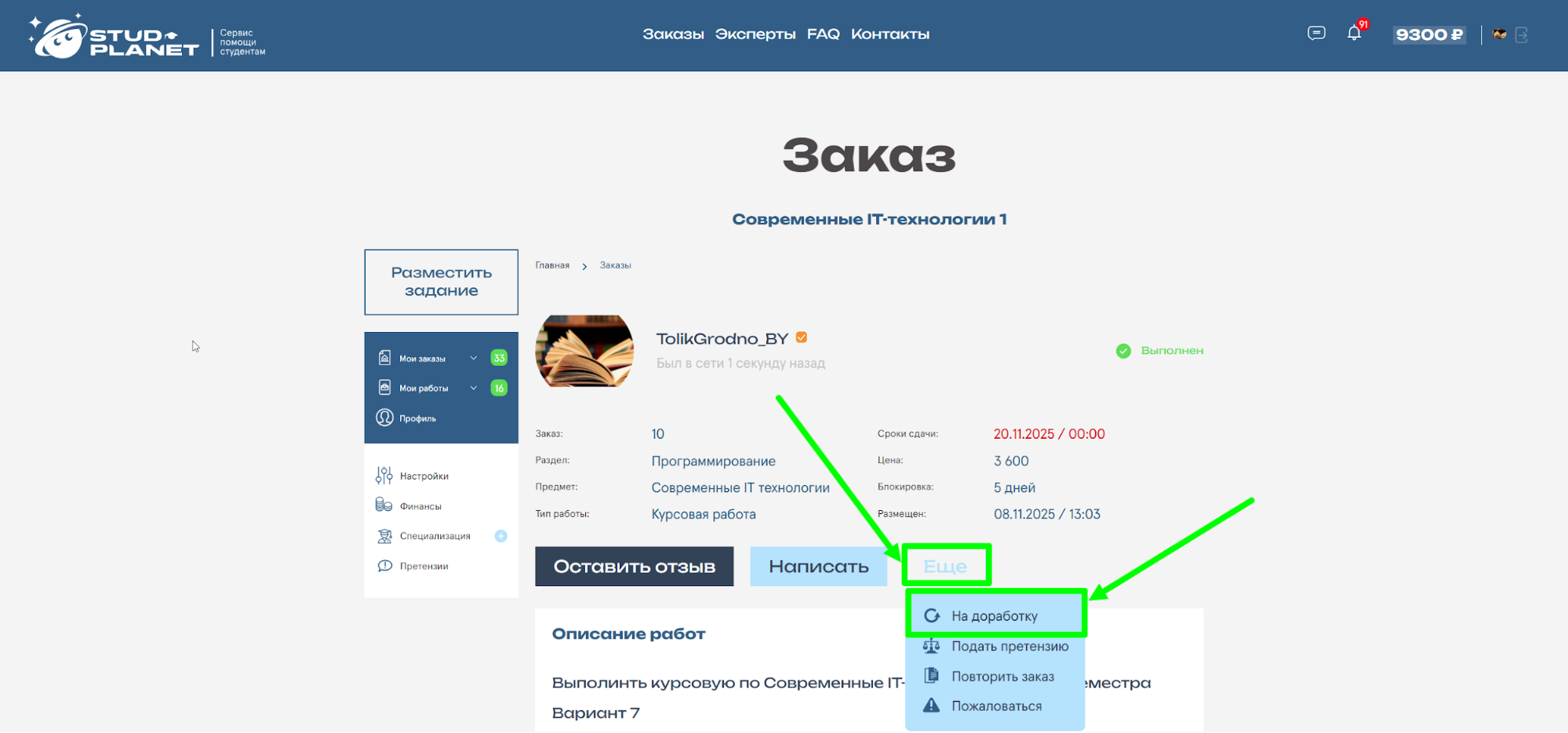
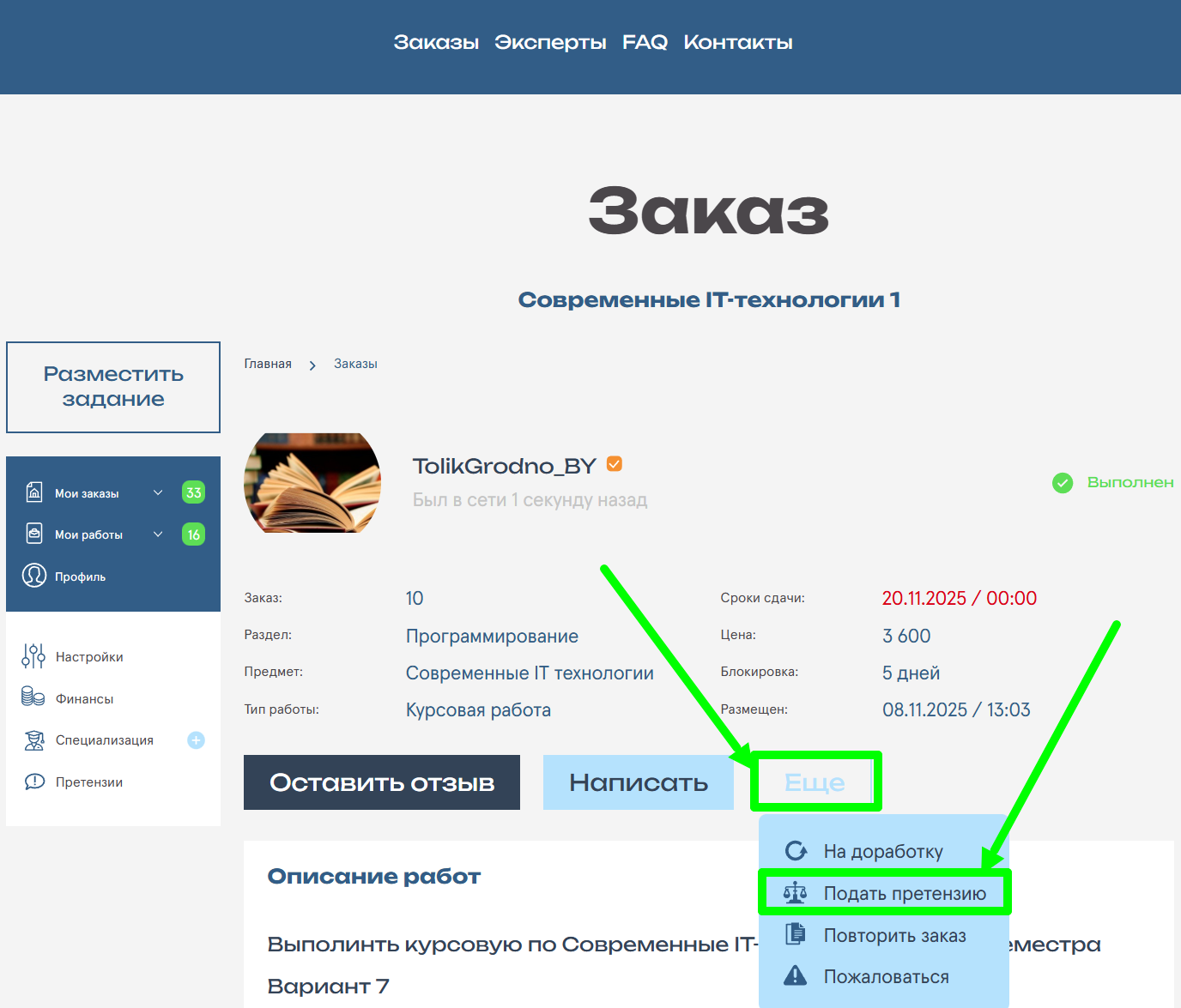
При возникновении спорной ситуации по заказу вы можете подать претензию на пользователя.
Для этого необходимо перейти на страницу заказа и нажать на кнопку «Еще». В выпадающем списке выбрать пункт «Подать претензию». При подаче претензии необходимо максимально подробно описать ситуацию и указать свои требования. После чего ваша претензия будет принята и рассмотрена администрацией сервиса.
Гарантийный срок – это срок, в течение которого вы можете отправить заказ на доработку. Он равен одному календарному году с момента скачивания готовой работы. Гарантийный срок не является сроком блокировки.
Существуют следующие статусы заказа:
- «Открыт» - Заказ открыт для предложений, исполнитель не выбран.
- «На выполнении» - Исполнитель подтвердил начало работы и приступил к выполнению заказа.
- «Ожидает покупки» - Файл для покупки загружен в заказ.
- «На проверке» - Файл выкуплен, начинается срок блокировки.
- «Выполнен» - Конечный статус заказа. Заказ выполнен.
- «Отменен» - Заказ отменен.
- «На подтверждении» - Исполнитель выбран, но еще не подтвердил начало работы.
- «На доработке» - Заказ отправлен на доработку.
- «Ожидает скачивания» - Заказ оплачен, файл ожидает скачивания.
Чтобы отменить (скрыть) не интересующую ставку, нажмите на кнопку «Отклонить» в ставке пользователя.
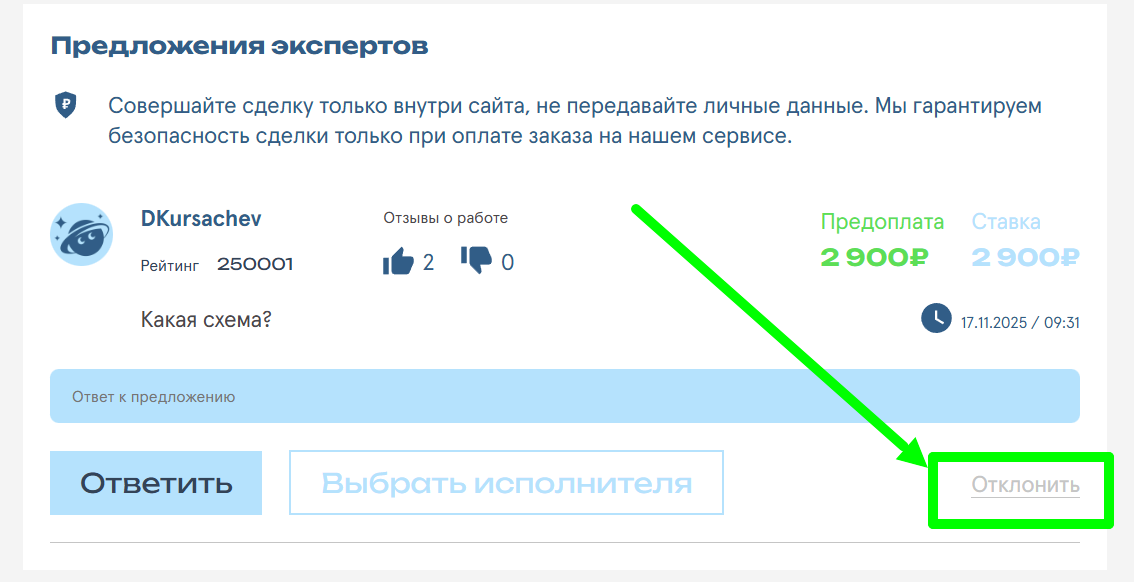
Все ставки, которые вас не интересуют, находятся во вкладке «Отклоненные (заказчиком)»
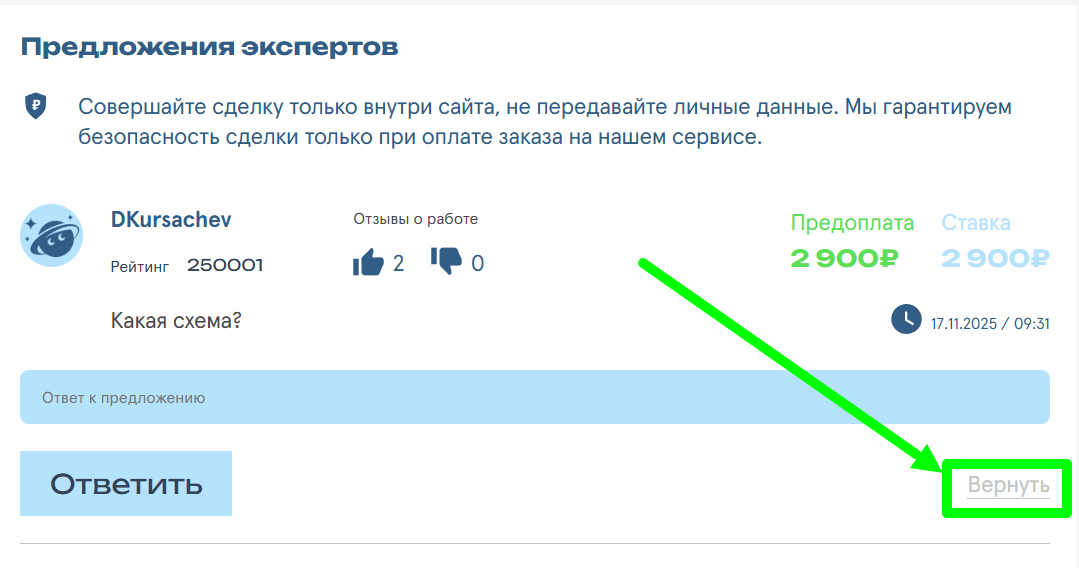
Если вы хотите вернуть ставку, чтобы принять предложение исполнителя, нажмите на кнопку “Вернуть”

 Сервис помощи студентам
© StudPlanet 2026
Сервис помощи студентам
© StudPlanet 2026